
Tutorial Edit Video TikTok Guna CapCut Untuk Pemula
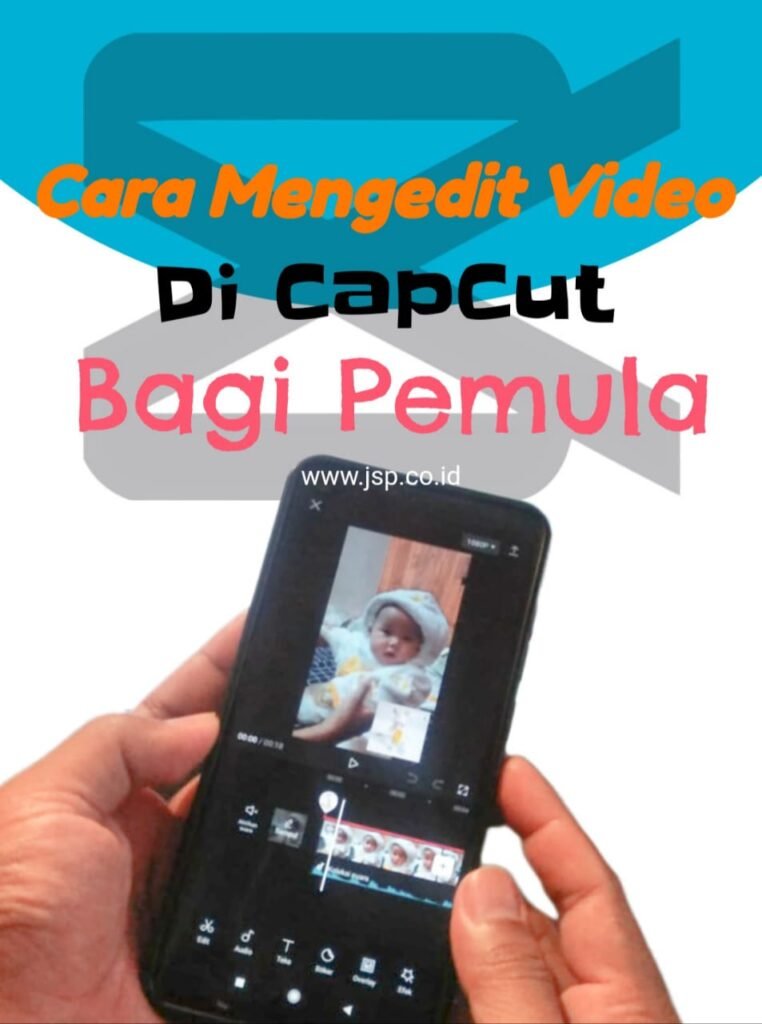
adalah panduan komprehensif bagi mereka yang baru mula menerokai dunia kandungan video pendek di TikTok. Dengan antara muka yang mesra pengguna dan ciri penyuntingan yang canggih, CapCut kini menjadi pilihan utama ramai pengguna untuk menghasilkan video menarik dalam masa singkat. Artikel ini akan membimbing anda langkah demi langkah, dari muat turun aplikasi hingga mengedit video dengan efek, muzik, dan teks. Sesuai untuk pemula tanpa pengalaman sebelumnya, panduan ini memastikan anda mampu mencipta kandungan kreatif yang menarik perhatian. Ikuti untuk kuasai kemahiran asas dengan cepat dan mudah.
Langkah-Langkah Asas Mengedit Video TikTok Menggunakan CapCut untuk Pemula
Tutorial Edit Video TikTok Guna CapCut Untuk Pemula adalah panduan terbaik untuk mereka yang baru mula menggunakan aplikasi CapCut bagi menghasilkan kandungan menarik di TikTok. Dengan antara muka yang mesra pengguna dan alat pengeditan yang canggih, CapCut membolehkan pengguna pemula mengedit video dengan cepat dan profesional. Panduan ini akan membimbing anda melalui proses asas, dari muat turun aplikasi hingga memuat naik video ke TikTok dengan gaya yang menarik.
1. Muat Turun dan Pasang Aplikasi CapCut
Untuk memulakan Tutorial Edit Video TikTok Guna CapCut Untuk Pemula, langkah pertama adalah memuat turun dan memasang aplikasi CapCut dari kedai aplikasi rasmi seperti Google Play Store atau Apple App Store. CapCut tersedia secara percuma dan menyokong kedua-dua peranti Android dan iOS. Selepas pemasangan selesai, buka aplikasi dan layari antara muka utama untuk membiasakan diri dengan pilihan yang disediakan, seperti Edit Video, Template, dan Proyek Baru.
2. Import Video dan Media dari Galeri
Langkah seterusnya dalam Tutorial Edit Video TikTok Guna CapCut Untuk Pemula adalah mengimport klip video dari galeri peranti anda. Pilih New Project dan pilih video yang ingin diedit. Anda juga boleh menambah klip tambahan, gambar, atau fail audio seperti muzik latar atau suara asal. CapCut menyokong pelbagai format video dan membolehkan pemotongan serta susunan klip secara intuitif menggunakan antara muka seret-dan-lepas.
3. Gunakan Template Pra-Tetap untuk Hasil Cepat
Salah satu kelebihan utama CapCut ialah koleksi template yang luas dan sentiasa dikemaskini. Dalam Tutorial Edit Video TikTok Guna CapCut Untuk Pemula, pengguna digalakkan mencuba template popular yang sesuai dengan tema video seperti tarian, komedi, atau ulasan produk. Memilih template akan secara automatik memasukkan kesan, transisi, dan susunan muzik yang sesuai. Anda hanya perlu menggantikan klip asal dengan klip anda sendiri.
4. Tambah Eksyen, Teks, dan Muzik Latar
Untuk menjadikan video lebih menarik, Tutorial Edit Video TikTok Guna CapCut Untuk Pemula menekankan kepentingan menambah elemen kreatif seperti teks, stiker, dan muzik latar. Gunakan tab Teks untuk menambah tajuk atau keterangan, dan sesuaikan gaya huruf, saiz, dan animasi. Untuk muzik, pilih daripada perpustakaan audio CapCut yang kaya atau muat naik fail muzik peribadi. Eksyen seperti fade, zoom, dan blur juga boleh ditambah untuk meningkatkan kualiti visual.
5. Eksport dan Kongsi Video ke TikTok
Selepas selesai mengedit, langkah terakhir dalam Tutorial Edit Video TikTok Guna CapCut Untuk Pemula adalah mengeksport video. Klik butang eksport dan pilih resolusi yang sesuai (disyorkan 1080p untuk kualiti terbaik). Proses ini biasanya mengambil masa beberapa minit bergantung pada panjang video. Selepas selesai, video boleh disimpan ke galeri atau dikongsi terus ke TikTok. Pastikan menambah huraian, hashtag, dan tag untuk meningkatkan visibiliti.
| Langkah | Deskripsi | Tempoh Anggaran |
| Muat turun CapCut | Peroleh aplikasi dari kedai aplikasi | 2 minit |
| Import media | Tambah video, gambar, dan audio dari galeri | 3–5 minit |
| Gunakan template | Pilih dan sesuaikan template sedia ada | 4–7 minit |
| Tambah elemen kreatif | Masukkan teks, muzik, dan eksyen | 5–10 minit |
| Eksport & kongsi | Keluar video dan muat naik ke TikTok | 3–6 minit |
Soalan Lazim
Bagaimana cara mula menggunakan CapCut untuk edit video TikTok?
Untuk mula, muat turun aplikasi CapCut dari kedai aplikasi telefon pintar anda dan buka aplikasi tersebut. Pilih “Projek Baru” dan tambah klip video dari galeri. Anda boleh memotong, memotong semula, dan menyesuaikan klip mengikut tempo muzik. Gunakan antara muka yang mesra pengguna untuk menambah teks, muzik, dan efek visual yang sesuai dengan gaya kandungan TikTok.
Apakah ciri penting dalam CapCut untuk pemula?
Ciri utama yang perlu dikuasai oleh pemula termasuk pemotongan video, penyesuaian kelajuan, dan tambah muzik latar. CapCut juga menyediakan templat pra-ubah suai yang membolehkan anda menggantikan klip dan teks dengan mudah. Jangan lupa untuk gunakan efek transisi dan filter warna untuk menjadikan video kelihatan lebih profesional.
Bolehkah saya gunakan muzik popular TikTok dalam CapCut?
Ya, CapCut mempunyai perpustakaan muzik bersepadu yang termasuk banyak lagu popular daripada platform TikTok. Anda boleh mencari muzik berdasarkan genre atau trend semasa dan tambahkannya terus ke dalam video. Pastikan untuk menyemak hak cipta muzik jika anda merancang untuk berkongsi video secara meluas di luar TikTok.
Bagaimana cara eksport dan kongsi video dari CapCut ke TikTok?
Selepas selesai mengedit, tekan butang “Eksport” dan pilih resolusi yang sesuai, disyorkan 1080p untuk kualiti terbaik. Tunggu proses penerbitan selesai, kemudian gunakan pilihan “Kongsi ke TikTok” yang disediakan dalam aplikasi. Ini akan membuka aplikasi TikTok secara automatik untuk anda tambah caption, hashtag, dan terbitkan kandungan anda.
Tutorial Edit Video TikTok Guna CapCut Untuk Pemula, sila lihat kategori Tutorial.
Artikel Berkaitan