
Cara Print Dokumen Terus Dari Handphone (Android/iOS)
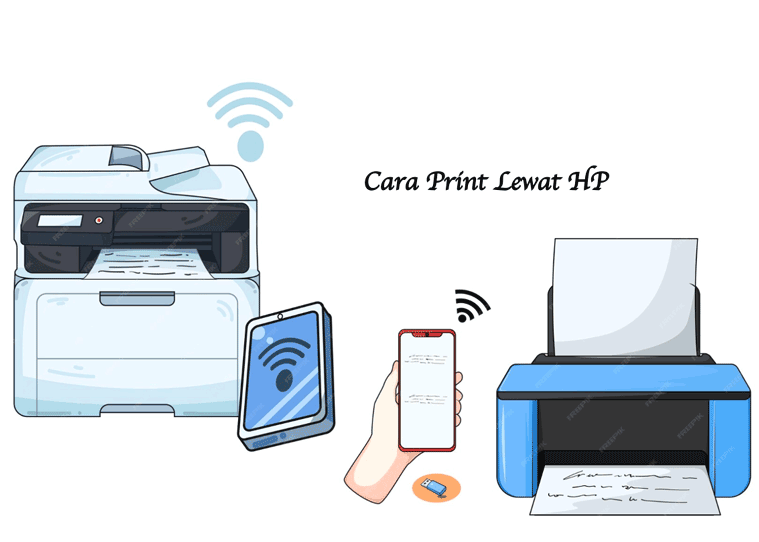
kini semakin mudah dengan perkembangan teknologi dan aplikasi yang disediakan oleh pengeluar peranti. Kebanyakan pengguna telefon pintar sering menghadapi kesukaran untuk mencetak dokumen secara pantas tanpa perlu menggunakan komputer. Namun, dengan kaedah yang betul, proses ini boleh dilakukan dengan cepat dan efisien terus dari peranti mudah alih. Sama ada anda menggunakan peranti Android atau iOS, terdapat pelbagai pilihan seperti pencetakan wayarles melalui Wi-Fi, aplikasi pihak ketiga, atau fungsi binaan dalam sistem operasi. Artikel ini akan menerangkan langkah-langkah praktikal untuk melaksanakan dengan mudah dan tanpa masalah.
Bagaimana Untuk Mencetak Dokumen Terus dari Peranti Mudah Alih?
Mencetak dokumen terus dari telefon pintar kini menjadi semakin mudah berkat perkembangan teknologi dalam sistem operasi Android dan iOS. Dengan Cara Print Dokumen Terus Dari Handphone (Android/iOS), pengguna tidak lagi perlu bergantung kepada komputer untuk mencetak fail seperti PDF, dokumen Word, atau imej. Fungsi pencetakan langsung boleh diakses melalui aplikasi binaan, perkhidmatan awan, atau penyambungan langsung ke pencetak sokongan Wi-Fi atau Bluetooth. Proses ini menjimatkan masa dan meningkatkan produktiviti, terutama dalam persekitaran kerja atau pendidikan.
Keperluan Asas Untuk Cara Print Dokumen Terus Dari Handphone (Android/iOS)
Untuk menggunakan Cara Print Dokumen Terus Dari Handphone (Android/iOS), terdapat beberapa keperluan asas yang perlu dipenuhi. Pertama, pengguna memerlukan telefon pintar yang menyokong pencetakan mudah alih, sama ada melalui Android 4.4 (KitKat) ke atas atau iOS 4.2 ke atas. Kedua, pencetak mesti menyokong teknologi AirPrint (untuk peranti Apple) atau Google Cloud Print (untuk Android), atau menyokong sambungan Wi-Fi Direct/Bluetooth. Ketiga, kedua-dua peranti (telefon dan pencetak) mesti berada dalam rangkaian yang sama atau disambungkan secara langsung. Tanpa pemenuhan keperluan ini, proses mencetak tidak dapat dilaksanakan.
Langkah-Langkah Mencetak Dokumen di Peranti Android
Pada peranti Android, proses mencetak dokumen adalah mudah dan mesra pengguna. Pertama, buka dokumen yang ingin dicetak, sama ada dalam aplikasi seperti Google Docs, Adobe Acrobat, atau penyemak PDF binaan. Kemudian, ketik pada butang Tindakan (biasanya berbentuk tiga titik) dan pilih Cetak. Sistem akan mencari pencetak yang tersedia dalam rangkaian. Pilih pencetak yang sesuai, sesuaikan tetapan seperti bilangan salinan dan warna, kemudian tekan Cetak. Android secara automatik menghantar dokumen ke pencetak. Pastikan Cara Print Dokumen Terus Dari Handphone (Android/iOS) ini dilakukan dengan pencetak yang telah didaftarkan dalam sistem.
Langkah-Langkah Mencetak Dokumen di Peranti iOS
Pengguna iPhone atau iPad boleh menggunakan ciri AirPrint untuk Cara Print Dokumen Terus Dari Handphone (Android/iOS). Buka dokumen dalam aplikasi seperti Files, Safari, atau Mail. Ketik pada butang Kongsi (ikon segi empat dengan panah ke atas), kemudian cari dan pilih Cetak. Senarai pencetak yang tersedia akan dipaparkan jika pencetak AirPrint didayakan dan dalam rangkaian yang sama. Pilih pencetak, tetapkan pilihan halaman, dan tekan Cetak. Proses ini pantas dan tidak memerlukan pemasangan pemacu tambahan, menjadikannya pilihan yang sangat efisien untuk pengguna iOS.
Perkhidmatan Pencetakan Berasaskan Awan
Selain pencetakan langsung, perkhidmatan berasaskan awan seperti Google Cloud Print (walaupun telah dilancarkan secara rasmi ditamatkan pada 2020, masih ada alternatif seperti Mopria Print Service atau HP Smart) membolehkan pengguna mencetak dari mana-mana sahaja. Dengan menyambungkan pencetak ke akaun Google atau aplikasi khusus, dokumen boleh dihantar dari telefon ke pencetak melalui internet. Ini sangat berguna jika pengguna berada di luar rangkaian tempatan. Perkhidmatan ini menyokong Cara Print Dokumen Terus Dari Handphone (Android/iOS) secara fleksibel dan tanpa had jarak.
Menyelesaikan Masalah Umum Semasa Mencetak dari Telefon
Walaupun proses mencetak dari telefon adalah mudah, kadangkala pengguna menghadapi masalah seperti pencetak tidak dikesan, dokumen terpotong, atau kualiti cetakan rendah. Untuk mengatasi ini, pastikan telefon dan pencetak berada dalam rangkaian Wi-Fi yang sama. Muat turun kemas kini sistem dan aplikasi terkini. Gunakan aplikasi rasmi pencetak (seperti Epson Print, Canon PRINT, atau Brother iPrint&Scan) untuk komunikasi yang lebih stabil. Selain itu, pastikan dokumen disesuaikan mengikut saiz kertas, dan cuba cetak halaman ujian terlebih dahulu. Ini semua adalah sebahagian daripada Cara Print Dokumen Terus Dari Handphone (Android/iOS) yang berkesan.
| Platform | Keperluan Sistem | Protokol Sokongan | Aplikasi Disyorkan |
| Android | Android 4.4 ke atas | Google Cloud Print, Mopria | Google Docs, HP Smart, Samsung Mobile Print |
| iOS | iOS 4.2 ke atas | AirPrint | Files, Mail, Safari |
| Kedua-dua (Umum) | Pencetak Wi-Fi/Bluetooth | Wi-Fi Direct, Bluetooth | Epson Print, Canon PRINT, Brother iPrint&Scan |
Soalan Lazim
Bagaimana cara mencetak dokumen terus dari telefon pintar Android?
Untuk mencetak dari peranti Android, pastikan telefon menyokong fungsi Google Cloud Print atau sambungkan ke pencetak yang sama rangkaian melalui Wi-Fi. Buka dokumen dalam aplikasi seperti Google Docs atau File Manager, ketik pada butang tindakan (biasanya tiga titik), pilih Print, kemudian pilih pencetak yang tersedia dan tekan Print sekali lagi untuk mula mencetak.
Bolehkah saya mencetak dokumen dari iPhone (iOS) tanpa komputer?
Ya, pengguna iOS boleh mencetak terus dari iPhone menggunakan teknologi Apple AirPrint. Pastikan iPhone dan pencetak berada dalam rangkaian Wi-Fi yang sama. Buka dokumen, tekan butang Share, cari dan pilih Print, kemudian pilih pencetak yang tersedia dan tekan Print untuk mula mencetak.
Apakah keperluan untuk mencetak dari telefon ke pencetak tanpa kabel?
Anda memerlukan pencetak yang menyokong Wi-Fi, AirPrint (untuk iOS), atau Google Cloud Print (untuk Android), dan telefon yang disambungkan ke rangkaian Wi-Fi yang sama. Pastikan dokumen disokong oleh aplikasi pencetak dan bahawa pencetak berada dalam keadaan hidup dan bersedia mencetak.
Adakah semua jenis fail boleh dicetak terus dari telefon pintar?
Kebanyakan aplikasi menyokong pencetakan fail seperti PDF, dokumen Word, gambar, dan emel. Namun, fail dengan format yang tidak disokong mungkin perlu ditukar dahulu. Gunakan aplikasi seperti Adobe Acrobat atau Microsoft Word untuk membuka dan mencetak pelbagai jenis fail secara langsung dari telefon.
Cara Print Dokumen Terus Dari Handphone (Android/iOS), sila lihat kategori Tutorial.
Artikel Berkaitan