
Cara Backup Contact Phone Ke Google Cloud (Penting!)
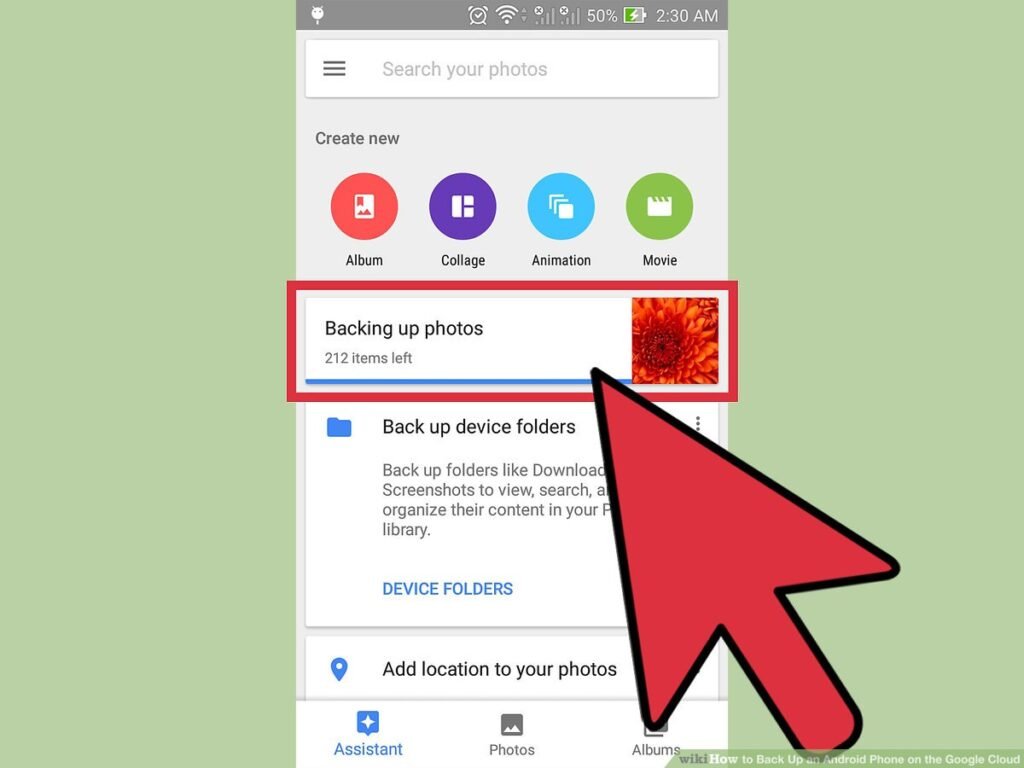
Kehilangan data kenalan akibat telefon rosak atau hilang adalah perkara biasa yang boleh dielakkan dengan langkah pencegahan yang betul. Salah satu cara paling efektif untuk memastikan data sentiasa selamat ialah dengan membuat sandaran secara berkala. Dalam artikel ini, kami akan berkongsi panduan lengkap mengenai yang perlu diketahui setiap pengguna telefon pintar. Dengan menyimpan kenalan ke Awan Google, anda tidak perlu risau kehilangan maklumat penting. Prosesnya mudah, pantas, dan boleh dilakukan pada hampir semua peranti Android. Teruskan membaca untuk mengetahui langkah-langkahnya.
Kenapa Backup Contact ke Awan Google Adalah Langkah Penting
Mengamalkan Cara Backup Contact Phone Ke Google Cloud (Penting!) adalah satu langkah kritikal untuk memastikan maklumat kenalan anda selamat dan boleh dipulihkan pada bila-bila masa. Kehilangan telefon atau kerosakan pada peranti boleh menyebabkan data penting seperti nombor telefon, alamat emel, dan maklumat peribadi hilang selama-lamanya jika tiada proses sandaran dilaksanakan. Dengan menyimpan kenalan ke Awan Google, pengguna boleh dengan mudah memulihkan data apabila menukar peranti baru atau mengalami kegagalan sistem. Google secara automatik menselaraskan kenalan yang disimpan dalam akaun Google, membolehkan akses segera merentas pelbagai peranti yang menggunakan log masuk yang sama. Ini menjadikan proses ini bukan sahaja mudah tetapi sangat diperlukan dalam dunia digital hari ini.
Langkah-Langkah Cara Backup Contact Phone Ke Google Cloud (Penting!)
Untuk melaksanakan Cara Backup Contact Phone Ke Google Cloud (Penting!), mula-mula pastikan telefon bimbit anda disambungkan ke Internet dan telah log masuk ke akaun Google. Buka aplikasi Settings (Tetapan), kemudian pilih Accounts atau Akaun. Pilih akaun Google yang ingin digunakan untuk backup. Pastikan kotak untuk Sync Contacts (Selaras Kenalan) ditandai. Setelah diaktifkan, semua kenalan yang disimpan dalam telefon akan diselaraskan secara automatik ke Awan Google. Anda juga boleh membuka aplikasi Contacts dan memilih pilihan Sync Now (Selaras Sekarang) untuk mempercepat proses. Ini memastikan data kenalan sentiasa dikemas kini dan selamat.
Kebaikan Melakukan Backup Kenalan ke Awan Google
Melakukan backup kenalan ke Awan Google membawa pelbagai kebaikan. Pertama, ia menjamin keselamatan data daripada kehilangan akibat kecurian, kerosakan fizikal, atau kegagalan peranti. Kedua, ia membolehkan pemulihan pantas apabila menukar telefon baru – cukup log masuk ke akaun Google dan kenalan akan muncul secara automatik. Ketiga, pengguna boleh mengakses kenalan dari pelbagai peranti seperti tablet, komputer, atau telefon lain. Keempat, Awan Google menyokong selarasan automatik, jadi sebarang perubahan pada kenalan akan dikemas kini merentas semua peranti. Ini menjadikan Cara Backup Contact Phone Ke Google Cloud (Penting!) sebagai amalan terbaik bagi pengguna pintar.
Pemulihan Kenalan dari Awan Google ke Peranti Baru
Apabila memulakan peranti baru, proses pemulihan kenalan daripada Awan Google adalah mudah. Semasa menetapkan telefon, log masuk menggunakan akaun Google yang sama yang digunakan untuk backup. Sistem akan secara automatik mengenal pasti bahawa terdapat data kenalan yang disimpan di Awan. Pilih pilihan untuk memulihkan kenalan, dan tunggu proses selarasan selesai. Jika kenalan tidak muncul secara automatik, buka aplikasi Contacts, pergi ke Settings > Accounts > Google, dan pilih Sync Contacts. Ini memastikan bahawa semua kenalan yang disimpan sebelumnya dikembalikan. Proses ini adalah sebahagian daripada Cara Backup Contact Phone Ke Google Cloud (Penting!) yang menyeluruh.
Memastikan Backup Berjaya: Cara Semak Status Kenalan di Google
Untuk mengesahkan bahawa backup kenalan telah berjaya, pengguna boleh menyemak status kenalan melalui laman web Google Contacts. Layari https://contacts.google.com menggunakan pelayar web dan log masuk dengan akaun Google yang sama seperti pada telefon. Di sini, anda boleh melihat senarai semua kenalan yang telah diselaraskan. Jika senarai tersebut sepadan dengan kenalan di telefon, maka backup telah berjaya. Anda juga boleh membuat perubahan secara manual di laman web ini dan melihat perubahan tersebut diselaraskan ke telefon. Ini adalah langkah penting untuk memastikan Cara Backup Contact Phone Ke Google Cloud (Penting!) berfungsi seperti yang diharapkan.
Penyelesaian Masalah Selarasan Kenalan ke Awan Google
Kadangkala, pengguna mungkin menghadapi masalah seperti kenalan tidak diselaraskan atau backup gagal. Untuk menyelesaikannya, pertama, pastikan telefon mempunyai sambungan Internet yang stabil. Kedua, periksa tetapan akaun Google dan pastikan pilihan Sync Contacts diaktifkan. Ketiga, cuba keluar dan log masuk semula ke akaun Google. Keempat, bersihkan cache aplikasi Contacts dan Google Play Services. Jika masalah berterusan, gunakan fungsi Sync Now secara manual. Langkah-langkah ini penting dalam memastikan Cara Backup Contact Phone Ke Google Cloud (Penting!) dilaksanakan tanpa ralat.
| Langkah | Perincian | Peranti Sokongan |
| Log masuk ke Akaun Google | Pastikan akaun aktif dan disambungkan | Android, iOS, Web |
| Aktifkan Sync Contacts | Dalam tetapan akaun, pilih untuk selaras kenalan | Android sahaja |
| Lakukan Sync Sekarang | Gunakan pilihan Sync Now untuk backup segera | Android |
| Semak di contacts.google.com | Pengesahan secara manual kenalan disimpan | Semua peranti berasaskan web |
| Pulihkan di Peranti Baru | Log masuk dan biarkan selarasan automatik | Android, iOS (melalui app Google) |
Soalan Lazim
Bagaimana cara membuat sandaran untuk kenalan telefon ke Google Cloud?
Untuk membuat sandaran kenalan telefon ke Google Cloud, buka tetapan pada peranti Android, pilih Akaun dan sinkronisasi, kemudian pilih Google. Pastikan kotak sebelah Kontak ditandakan, dan ketik Sinkronkan sekarang untuk memulakan proses sandaran secara automatik.
Adakah sandaran kenalan di Google Cloud dilakukan secara automatik?
Ya, jika anda telah log masuk ke akaun Google pada peranti Android dan mengaktifkan penyegerakan automatik, kenalan akan disandarkan secara automatik ke Google Cloud. Anda boleh menyemak status penyegerakan di bawah tetapan Akaun untuk memastikan ia berfungsi.
Bolehkah saya melihat kenalan yang telah disandar di Google Cloud?
Anda boleh melihat semua kenalan yang disandar dengan log masuk ke akaun Google anda di laman web Google Contacts. Semua kenalan yang disegerakkan melalui peranti akan dipaparkan di sana, membolehkan anda mengurus, mengedit atau memulihkan kenalan secara atas talian.
Adakah sandaran kenalan ke Google Cloud selamat?
Sandaran kenalan ke Google Cloud adalah selamat kerana Google menggunakan penyulitan untuk melindungi data peribadi. Selain itu, akses ke data hanya dibenarkan melalui pengesahan akaun Google yang sah, menjadikannya pilihan yang boleh dipercayai untuk menyimpan kenalan secara selamat.
Cara Backup Contact Phone Ke Google Cloud (Penting!), sila lihat kategori Tutorial.
Artikel Berkaitan