
Cara Scan Dokumen Jadi PDF Guna Kamera Handphone
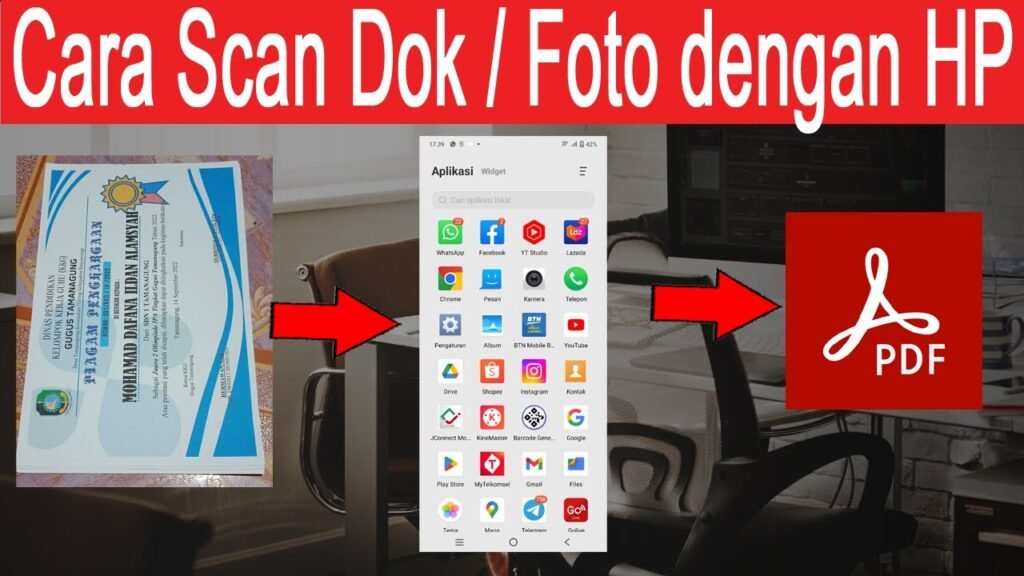
Dalam dunia yang semakin digital, keperluan untuk menukar dokumen fizikal kepada format elektronik menjadi semakin penting. Salah satu kaedah yang paling mudah dan efisien ialah menggunakan kamera telefon bimbit untuk mengimbas dokumen. Dengan kemajuan teknologi, kini semua orang boleh melakukan tanpa memerlukan peranti tambahan. Hanya dengan beberapa langkah mudah, dokumen boleh diimbas, dikemas dan disimpan sebagai fail PDF yang berkualiti tinggi. Kaedah ini tidak sahaja menjimatkan masa, tetapi juga memudahkan perkongsian dan penyimpanan maklumat. Artikel ini akan menerangkan langkah-langkah praktikal untuk melakukannya secara berkesan.
-
Cara Scan Dokumen Jadi PDF Guna Kamera Handphone Menggunakan Aplikasi Pintar
- Langkah-Langkah Asas Cara Scan Dokumen Jadi PDF Guna Kamera Handphone
- Kelebihan Menggunakan Cara Scan Dokumen Jadi PDF Guna Kamera Handphone
- Applikasi Terbaik untuk Cara Scan Dokumen Jadi PDF Guna Kamera Handphone
- Kualiti Imej dan Kejelasan Dokumen dalam Cara Scan Dokumen Jadi PDF Guna Kamera Handphone
- Keperluan Keselamatan dan Privasi dalam Cara Scan Dokumen Jadi PDF Guna Kamera Handphone
-
Cara Scan Dokumen Jadi PDF Guna Kamera Handphone: Panduan Lengkap dan Efisien
- Bagaimana cara memindai dokumen dan menyimpannya sebagai fail PDF menggunakan telefon pintar?
- Apakah langkah-langkah untuk memindai dokumen sebagai fail PDF pada peranti Android?
- Bagaimana proses menukar dokumen kepada format PDF menggunakan telefon bimbit?
- Bagaimana cara menggunakan kamera telefon pintar untuk memindai dokumen dengan berkualiti tinggi?
-
Soalan Lazim
- Bagaimana cara menggunakan kamera telefon untuk memindai dokumen ke format PDF?
- Apakah aplikasi terbaik untuk menukar gambar dokumen kepada PDF menggunakan telefon?
- Adakah kamera telefon biasa sesuai untuk memindai dokumen dengan jelas?
- Bolehkah saya mengedit dokumen PDF yang dihasilkan selepas memindainya?
Cara Scan Dokumen Jadi PDF Guna Kamera Handphone Menggunakan Aplikasi Pintar
Penukaran dokumen fizikal kepada format digital kini lebih mudah dengan kemajuan teknologi yang membolehkan pengguna melakukan Cara Scan Dokumen Jadi PDF Guna Kamera Handphone. Dengan hanya menggunakan kamera peranti pintar, pengguna boleh menangkap imej dokumen, mengeditnya, dan menukarnya kepada fail PDF yang berkualiti tinggi. Proses ini tidak sahaja menjimatkan masa, tetapi juga mengurangkan keperluan untuk peralatan tambahan seperti pengimbas (scanner) fizikal. Kebanyakan telefon pintar moden dilengkapi dengan kamera beresolusi tinggi dan aplikasi binaan yang menyokong fungsi ini, menjadikan ia pilihan yang sangat praktikal untuk kegunaan peribadi mahupun profesional.
Langkah-Langkah Asas Cara Scan Dokumen Jadi PDF Guna Kamera Handphone
Untuk melaksanakan Cara Scan Dokumen Jadi PDF Guna Kamera Handphone, langkah pertama adalah memastikan dokumen diletakkan pada permukaan rata dengan pencahayaan yang mencukupi. Buka kamera telefon atau aplikasi penukaran dokumen seperti Adobe Scan, Microsoft Lens, atau Google Drive. Arahkan kamera ke arah dokumen dan ambil gambar. Aplikasi akan mengesan sempadan dokumen secara automatik. Selepas gambar diambil, pengguna boleh memotong imej, menambah halaman tambahan, atau membaiki kecondongan. Akhir sekali, simpan fail sebagai PDF dan simpan di peranti atau hantar melalui e-mel.
Kelebihan Menggunakan Cara Scan Dokumen Jadi PDF Guna Kamera Handphone
Kelebihan utama Cara Scan Dokumen Jadi PDF Guna Kamera Handphone termasuk kemudahan akses, kelajuan, dan kebolehan berkongsi dokumen secara pantas. Ia juga mengurangkan keperluan kertas, menyokong amalan pejabat tanpa kertas. Pengguna boleh menyimpan dokumen dalam bentuk digital yang teratur dan selamat, serta mencarinya dengan mudah menggunakan kata kunci. Selain itu, fail PDF yang dihasilkan biasanya ringan dan kompatibel dengan pelbagai peranti dan sistem pengendalian.
Applikasi Terbaik untuk Cara Scan Dokumen Jadi PDF Guna Kamera Handphone
Terdapat beberapa aplikasi yang direka khas untuk Cara Scan Dokumen Jadi PDF Guna Kamera Handphone yang menawarkan fungsi OCR (Pengenalan Aksara Optikal), pengeditan imej, dan penukaran automatik ke PDF. Antaranya ialah Adobe Scan, CamScanner, Microsoft Lens, dan Google Drive. Aplikasi ini menyokong pelbagai format, membolehkan pengguna menyimpan dokumen ke dalam Google Drive, Dropbox, atau iCloud. Kebanyakan aplikasi ini menawarkan versi percuma dengan ciri asas, serta versi premium dengan fungsi tambahan seperti enkripsi dan penandaan.
Kualiti Imej dan Kejelasan Dokumen dalam Cara Scan Dokumen Jadi PDF Guna Kamera Handphone
Kualiti hasil Cara Scan Dokumen Jadi PDF Guna Kamera Handphone bergantung kepada beberapa faktor, termasuk resolusi kamera, pencahayaan persekitaran, dan kestabilan tangan semasa mengambil gambar. Untuk hasil terbaik, gunakan kamera belakang telefon dengan resolusi tinggi dan elakkan bayang-bayang atau silau. Pastikan dokumen diletakkan rata dan tidak terlipat. Aplikasi yang baik akan menawarkan peningkatan automatik pada kontras dan kecerahan, serta fungsi pengeditan untuk memperbaiki kejelasan teks dan gambar.
Keperluan Keselamatan dan Privasi dalam Cara Scan Dokumen Jadi PDF Guna Kamera Handphone
Apabila menggunakan Cara Scan Dokumen Jadi PDF Guna Kamera Handphone, pengguna perlu memastikan aplikasi yang digunakan mempunyai dasar privasi yang kukuh. Dokumen yang diimbas mungkin mengandungi maklumat sensitif seperti nombor kad pengenalan, maklumat peribadi, atau data perniagaan. Oleh itu, pilih aplikasi yang tidak menyimpan data pengguna di pelayan mereka tanpa kebenaran. Gunakan fungsi enkripsi jika tersedia, dan elakkan menyimpan dokumen sensitif di aplikasi pihak ketiga yang tidak dipercayai.
| Aspek | Perkara yang Perlu Diperhatikan | Cadangan Terbaik |
| Kamera | Resolusi dan kestabilan imej | Gunakan kamera belakang 12MP ke atas |
| Pencahayaan | Elakkan silau dan bayang-bayang | Gunakan cahaya semula jadi atau lampu lembut |
| Aplikasi | OCR, penukaran ke PDF, keselamatan | Adobe Scan atau Microsoft Lens |
| Penyimpanan | Lokasi simpanan fail | Google Drive atau peranti tempatan |
| Privasi | Pengumpulan data oleh aplikasi | Pilih aplikasi dengan dasar privasi jelas |
Cara Scan Dokumen Jadi PDF Guna Kamera Handphone: Panduan Lengkap dan Efisien
Bagaimana cara memindai dokumen dan menyimpannya sebagai fail PDF menggunakan telefon pintar?
Untuk memindai dokumen dan menyimpannya sebagai fail PDF menggunakan telefon pintar, pertama pastikan kamera telefon anda bersih dan cahaya mencukupi untuk mengelakkan bayang atau kabur. Buka aplikasi pemindai seperti Google Drive, Adobe Scan, atau aplikasi lain yang menyokong fungsi pemindai ke PDF. Letakkan dokumen di permukaan rata dan ambil gambar dengan kamera telefon, pastikan semua teks kelihatan jelas dan tepi dokumen berada dalam bingkai. Selepas gambar diambil, aplikasi akan secara automatik mengenal pasti sempadan dokumen dan memperbaikinya. Anda boleh menyesuaikan sempadan atau memutar imej jika perlu. Setelah selesai, tekan butang Simpan sebagai PDF atau Eksport sebagai PDF, kemudian pilih lokasi penyimpanan seperti dalam memori telefon atau penyimpanan awan. Fail PDF yang dihasilkan kini boleh dikongsi, dicetak, atau disimpan untuk kegunaan masa hadapan. Ini merupakan Cara Scan Dokumen Jadi PDF Guna Kamera Handphone yang pantas dan efisien tanpa memerlukan peranti tambahan.
Memilih Aplikasi Pemindai yang Sesuai
Pemilihan aplikasi pemindai yang sesuai adalah langkah penting untuk mendapatkan hasil yang berkualiti tinggi. Terdapat pelbagai aplikasi percuma seperti Adobe Scan, Microsoft Lens, dan Google Drive yang menyokong fungsi pemindai dokumen terus ke format PDF. Aplikasi ini menggunakan teknologi pengoptimaan imej untuk mengurangkan kabur, menyesuaikan pencahayaan, dan mengenal pasti sempadan dokumen secara automatik. Pastikan aplikasi yang dipilih menyokong eksport dalam format PDF dan menyediakan pilihan untuk mengedit dokumen sebelum disimpan. Selain itu, aplikasi dengan integrasi penyimpanan awan seperti Google Drive atau Dropbox memudahkan akses fail dari mana-mana peranti.
Langkah-Langkah Memindai Dokumen dengan Kamera Telefon
Proses memindai bermula dengan menyediakan dokumen fizikal di permukaan rata dengan pencahayaan yang seragam untuk mengelakkan bayang. Buka aplikasi pemindai dan tekan butang kamera untuk mengambil gambar dokumen. Pastikan keseluruhan dokumen kelihatan dalam bingkai dan tidak terpotong. Kebanyakan aplikasi akan mengesan tepi dokumen secara automatik dan menawarkan pilihan untuk memotong atau memutar gambar. Setelah selesai menyesuaikan, tekan butang Simpan atau Hantar dan pilih format PDF sebagai output. Fail PDF akan dijana dan disimpan di folder yang ditetapkan, sesuai untuk dikongsi melalui e-mel atau aplikasi perhantaran fail.
Menyimpan dan Mengurus Fail PDF Hasil Pemindai
Selepas dokumen dipindai dan disimpan sebagai PDF, penting untuk mengurus fail tersebut dengan baik agar mudah dicari dan digunakan semula. Anda boleh menyimpan fail di folder khusus seperti Dokumen Penting atau Fail Kerja dalam storan telefon atau dalam perkhidmatan awan seperti Google Drive, OneDrive, atau Dropbox. Gunakan penamaan fail yang jelas seperti Surat Rasmi_2025.pdf untuk memudahkan pencarian. Jadual berikut menunjukkan beberapa pilihan lokasi penyimpanan dan kelebihannya:
| Penyimpanan | Kelebihan | Akses dari Peranti Lain |
|---|---|---|
| Storan Telefon | Cepat dan tidak memerlukan internet | Tidak |
| Google Drive | Disokong oleh pencarian pintar dan berkongsi mudah | Ya |
| Dropbox | Selamat dengan enkripsi dan versi fail | Ya |
Apakah langkah-langkah untuk memindai dokumen sebagai fail PDF pada peranti Android?
Untuk memindai dokumen sebagai fail PDF pada peranti Android, mula-mula, pastikan kamera peranti anda bersih dan cahaya sekitar cukup terang untuk mengelakkan bayang atau kabur. Buka aplikasi pemindai seperti Google Drive, Adobe Scan atau Microsoft Lens yang tersedia di Google Play Store. Letakkan dokumen pada permukaan rata dan arahkan kamera ke arah dokumen sehingga bingkai automatik mengesan sempadan kertas. Tekan butang ambil gambar atau 'Scan' untuk mengambil gambar, kemudian aplikasi akan memproses imej dengan memotong bahagian luar dan menyesuaikan warna. Selepas pindaian selesai, pilih pilihan untuk menyimpan sebagai PDF dan simpan ke dalam storan peranti atau helaian dalam awan. Langkah-langkah ini membolehkan anda dengan mudah melakukan Cara Scan Dokumen Jadi PDF Guna Kamera Handphone tanpa alat tambahan.
Memilih Aplikasi Pemindai Terbaik untuk Android
Pemilihan aplikasi pemindai yang sesuai adalah langkah penting untuk mendapatkan hasil yang berkualiti tinggi. Antara aplikasi popular termasuk Google Drive, Adobe Scan, dan Microsoft Lens, yang semuanya menyokong penghasilan fail PDF secara terus daripada imej dokumen. Aplikasi ini menggunakan teknologi pengesanan tepi dan peningkatan imej automatik untuk menghasilkan salinan digital yang bersih dan profesional. Pastikan aplikasi yang dipilih menyokong pindaian berbilang halaman dan membolehkan pengeditan ringkas sebelum menyimpan. Keupayaan untuk menyegerakkan dengan storan awan juga meningkatkan kemudahan akses dari peranti lain.
Menyediakan Dokumen dan Persekitaran Pemindaian
Sebelum memulakan pemindaian, pastikan dokumen diletakkan pada permukaan rata dan tidak koyak atau berlipat untuk mengelakkan ralat pengesanan. Gunakan latar belakang gelap jika dokumen berwarna terang atau sebaliknya untuk meningkatkan kontras. Cahaya sekitar mestilah mencukupi – elakkan cahaya langsung matahari yang menyebabkan silau. Pastikan tangan anda stabil ketika mengambil gambar atau gunakan tripod kecil jika perlu. Penyediaan yang betul memastikan imej yang dihasilkan tajam dan teks boleh dibaca, yang penting untuk dokumen rasmi atau arsip digital.
Menyimpan dan Mengongsikan Fail PDF Hasil Pindaian
Selepas dokumen dipindai, kebanyakan aplikasi menyediakan pilihan untuk menamakan fail dan memilih lokasi penyimpanan seperti dalam folder peranti atau dalam perkhidmatan seperti Google Drive atau Dropbox. Anda boleh memilih untuk menyertakan beberapa halaman ke dalam satu fail PDF untuk dokumen berbilang muka surat. Selepas disimpan, fail boleh dikongsi terus melalui e-mel, pesanan, atau aplikasi kerja seperti WhatsApp dan Telegram. Jadual berikut menunjukkan perbandingan ringkas antara tiga aplikasi pemindai utama:
| Aplikasi | Penyokongan PDF | Storan Awan | Pengeditan Imej |
|---|---|---|---|
| Google Drive | Ya | Google Drive | Asas (potong sahaja) |
| Adobe Scan | Ya (dengan OCR) | Adobe Document Cloud | Lanjutan (warna, ketajaman) |
| Microsoft Lens | Ya | OneDrive, SharePoint | Ya, dengan peningkatan teks |
Proses menukar dokumen kepada format PDF menggunakan telefon bimbit kini menjadi lebih mudah berkat pelbagai aplikasi dan fungsi bawaan yang disediakan oleh pengeluar telefon. Pengguna hanya perlu membuka kamera telefon atau aplikasi pemindai khusus, kemudian merakam gambar dokumen yang dikehendaki. Selepas itu, sistem akan memproses imej tersebut dengan membetulkan perspektif, meningkatkan kejelasan dan menukarkannya kepada fail PDF. Fail ini kemudian boleh disimpan terus ke dalam storan peranti atau disegerakkan ke perkhidmatan awan seperti Google Drive atau Dropbox. Terdapat juga aplikasi pihak ketiga seperti Adobe Scan, Microsoft Lens, atau CamScanner yang menyokong pelbagai format dan menawarkan ciri pengeditan tambahan. Salah satu kaedah paling cepat dan efisien adalah Cara Scan Dokumen Jadi PDF Guna Kamera Handphone, yang membolehkan pengguna mendapatkan salinan digital berkualiti tinggi dalam masa beberapa saat tanpa memerlukan peralatan tambahan.
Bagaimana Menggunakan Kamera Telefon untuk Memindai Dokumen?
Untuk menggunakan kamera telefon bagi memindai dokumen, pengguna perlu memastikan dokumen diletakkan di permukaan rata dengan pencahayaan mencukupi untuk mengelakkan bayang atau silau. Buka aplikasi kamera atau aplikasi pemindai khusus, dan arahkan kamera kepada dokumen tersebut. Kebanyakan aplikasi moden dilengkapi dengan pengesanan automatik tepi dokumen, yang akan menandakan kawasan yang perlu dirakam. Apabila gambar diambil, aplikasi akan memproses imej dengan menukarkannya kepada format PDF yang boleh dikongsi atau disimpan. Kemudahan ini menjadikan telefon pintar sebagai alat yang sangat berguna untuk tugas-tugas rasmi atau peribadi seperti menghantar borang, menyimpan resit, atau membuat salinan dokumen penting.
Aplikasi Terbaik untuk Tukar Dokumen Kepada PDF di Telefon Pintar
Terdapat beberapa aplikasi terbaik yang direka khusus untuk menukar dokumen kepada format PDF di telefon pintar, antaranya Adobe Scan, Microsoft Lens, dan CamScanner. Aplikasi ini tidak hanya memindai dokumen, tetapi juga menawarkan ciri seperti pengiktirafan teks (OCR), pengeditan fail, dan pilihan untuk mengeksport dalam pelbagai format. Adobe Scan, misalnya, boleh mengenal pasti teks dalam dokumen dan menukarkannya kepada fail PDF yang boleh dicari, manakala Microsoft Lens boleh disegerakkan terus dengan OneDrive dan Office 365. Kelebihan utama penggunaan aplikasi ini adalah keseragaman output dan kualiti hasil akhir yang tinggi, menjadikannya pilihan utama untuk kegunaan profesional.
Kelebihan Menukar Dokumen kepada PDF Menggunakan Telefon
Menukar dokumen kepada format PDF menggunakan telefon bimbit menawarkan banyak kelebihan, terutamanya dari segi kelajuan, kemudahan dan mobiliti. Pengguna tidak perlu lagi mencari mesin pengimbas fizikal kerana hampir semua telefon moden sudah dilengkapi kamera berkualiti tinggi dan perisian pemprosesan imej yang canggih. Fail PDF yang dihasilkan juga lebih ringkas, selamat, dan seragam, menjadikannya sesuai untuk dikongsi melalui e-mel atau aplikasi mesej. Di bawah ini adalah jadual yang membandingkan beberapa ciri utama aplikasi popular untuk memindai dokumen kepada PDF:
| Aplikasi | OCR (Pengiktirafan Teks) | Penyegerakan Awan | Pengeditan PDF |
|---|---|---|---|
| Adobe Scan | Ya | Adobe Document Cloud | Asas |
| Microsoft Lens | Ya | OneDrive, SharePoint | Maju |
| CamScanner | Ya | Google Drive, Dropbox | Maju |
| Google Drive (Pindai) | Tidak | Google Drive | Asas |
Bagaimana cara menggunakan kamera telefon pintar untuk memindai dokumen dengan berkualiti tinggi?
Untuk menggunakan kamera telefon pintar bagi memindai dokumen dengan berkualiti tinggi, pastikan persekitaran mempunyai pencahayaan yang mencukupi dan seragam untuk mengelakkan bayang atau silau pada dokumen. Letakkan dokumen di atas permukaan rata dan tegar, kemudian ambil gambar dari sudut yang betul-betul atas supaya tiada distorsi perspektif. Gunakan kamera belakang telefon yang mempunyai resolusi tinggi dan fokus secara manual jika perlu untuk memastikan teks kelihatan jelas dan tajam. Selepas mengambil gambar, gunakan aplikasi pemindai seperti Adobe Scan, Microsoft Lens atau Google Drive yang menyokong fungsi auto-crop dan peningkatan teks untuk menghasilkan fail PDF yang bersih dan profesional. Keputusan yang terbaik boleh dicapai dengan mengikuti Cara Scan Dokumen Jadi PDF Guna Kamera Handphone yang betul, termasuk menyesuaikan kekontrasan dan kecerahan selepas pemindahan untuk memastikan dokumen boleh dibaca dan siap dikongsi atau disimpan.
Pencahayaan yang Sesuai untuk Pemindahan Dokumen
Pencahayaan memainkan peranan penting dalam menghasilkan gambar dokumen yang jelas dan bebas daripada kesalahan visual seperti bayang atau pancaran terang. Gunakan cahaya semula jadi di kawasan terbuka atau di bawah lampu putih neutral untuk mengelakkan warna kuning yang boleh mengaburkan teks. Pastikan cahaya datang dari arah hadapan atau sisi yang seimbang supaya tiada bayang jatuh di atas kertas. Jika menggunakan lampu buatan, elakkan lampu terlalu dekat yang boleh menyebabkan bahagian tertentu terlalu terang. Dengan pencahayaan yang sesuai, kualiti imej akan meningkat secara ketara, menjadikan dokumen lebih mudah dianalisis atau ditukar kepada format digital tanpa kehilangan maklumat penting.
Penggunaan Aplikasi Pemindai Terbaik
Terdapat banyak aplikasi di pasaran yang direka khas untuk memudahkan proses pemindahan dokumen menggunakan kamera telefon pintar. Aplikasi seperti Adobe Scan, Microsoft Lens, dan CamScanner menawarkan fungsi automatik seperti pengesanan tepi dokumen, pembaikan warna, dan penukaran ke PDF dengan satu tekanan butang. Ciri seperti OCR (Pengenalan Aksara Optikal) membolehkan teks dalam imej dijadikan teks boleh edit, yang sangat berguna untuk dokumen rasmi atau nota. Pilih aplikasi yang menyokong format output yang diingini, seperti PDF atau JPEG, dan yang membolehkan penyusunan berbilang halaman. Dengan aplikasi yang sesuai, proses Cara Scan Dokumen Jadi PDF Guna Kamera Handphone menjadi lebih cepat, efisien, dan menghasilkan fail berkualiti tinggi yang sesuai untuk keperluan perniagaan atau peribadi.
Teknik Pengambilan Gambar yang Tepat
Teknik pengambilan gambar yang betul adalah kunci utama untuk memperoleh hasil pemindai yang profesional. Pastikan telefon dipegang pada kedudukan tegak dan sejajar dengan dokumen untuk mengelakkan distorsi bentuk. Gunakan tripod kecil atau penyangga telefon jika perlu untuk mengelakkan gambar kabur akibat gegaran tangan. Fokus kamera secara manual pada teks utama dan tunggu sehingga imej tajam sebelum menekan butang rana. Elakkan daripada mengambil gambar dari sudut condong atau terlalu jauh, kerana ini boleh menyebabkan dokumen kelihatan mengecut atau kabur. Jadual berikut menunjukkan teknik yang disyorkan untuk pemindahan berkualiti tinggi:
| Aspek | Teknik yang Disyorkan |
|---|---|
| Sudut Pengambilan | Ambil gambar dari sudut 90 darjah secara langsung di atas dokumen |
| Pencahayaan | Gunakan cahaya semula jadi atau lampu putih neutral tanpa bayang |
| Fokus Kamera | Tekan pada skrin untuk fokus secara manual pada teks utama |
| Stabilisasi | Gunakan tripod atau letakkan telefon pada pemegang stabil |
Soalan Lazim
Bagaimana cara menggunakan kamera telefon untuk memindai dokumen ke format PDF?
Anda boleh menggunakan aplikasi pemindai PDF yang tersedia di kedai aplikasi seperti Google Play atau App Store. Buka aplikasi, arahkan kamera telefon kepada dokumen yang ingin dipindai, ambil gambar, dan aplikasi akan mengautomasikan proses penyesuaian tepi serta menukarnya kepada fail PDF. Fail ini kemudian boleh disimpan atau dikongsi dengan mudah.
Antara aplikasi terbaik termasuk Adobe Scan, Microsoft Lens, dan CamScanner, yang semuanya menyokong fungsi pemindai automatik dan penukaran ke PDF. Aplikasi ini menggunakan teknologi pengoptimuman imej untuk menghasilkan dokumen PDF berkualiti tinggi terus dari kamera telefon pintar anda.
Adakah kamera telefon biasa sesuai untuk memindai dokumen dengan jelas?
Ya, kebanyakan kamera telefon moden mempunyai resolusi yang mencukupi untuk menghasilkan imbasan dokumen yang jelas. Untuk hasil terbaik, pastikan cahaya sekitar mencukupi, dokumen diletakkan rata, dan kamera difokuskan sepenuhnya. Elakkan bayang-bayang atau silau untuk mendapatkan teks yang boleh dibaca.
Bolehkah saya mengedit dokumen PDF yang dihasilkan selepas memindainya?
Ya, selepas memindai dokumen ke PDF, anda boleh mengeditnya menggunakan aplikasi seperti Adobe Acrobat, WPS Office, atau PDFelement. Fungsi seperti menambah teks, anotasi, atau menggabungkan beberapa halaman boleh dilakukan dengan mudah melalui telefon pintar.
Cara Scan Dokumen Jadi PDF Guna Kamera Handphone, sila lihat kategori Tutorial.
Artikel Berkaitan