
Tutorial Buat QR Code Untuk Link WhatsApp Sendiri
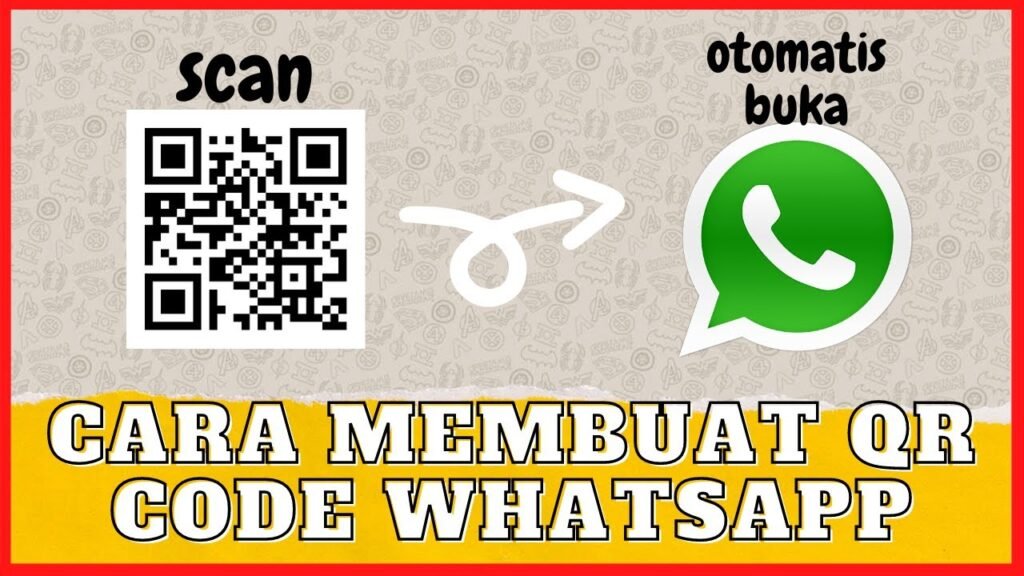
kini menjadi pilihan utama bagi individu dan perniagaan yang ingin berkongsi maklumat secara pantas dan efisien. Dengan hanya satu imbasan kod QR, pengguna boleh terus diarahkan ke profil WhatsApp mereka tanpa perlu memasukkan nombor telefon secara manual. Artikel ini akan membimbing anda langkah demi langkah bagaimana mencipta kod QR yang pautkan terus ke pautan WhatsApp peribadi. Dari pemilihan alat percuma hingga penyesuaian reka bentuk, kami menyediakan maklumat lengkap untuk memudahkan proses. Ikuti tutorial ini untuk meningkatkan kehadiran digital anda secara mudah dan profesional.
-
Langkah-Langkah Mudah Ikut Tutorial Buat QR Code Untuk Link WhatsApp Sendiri
- Apa Itu QR Code dan Kegunaannya untuk WhatsApp
- Cara Sedia Pautan WhatsApp untuk Dijadikan QR Code
- Gunakan Alat Penjana QR Code Percuma
- Cara Uji QR Code yang Telah Dijana Selepas menjana QR Code, penting untuk menguji kod tersebut sebelum menggunakannya secara meluas. Buka aplikasi kamera pada telefon pintar atau aplikasi pemindai QR Code, dan arahkan kamera kepada kod. Jika pautan dibuka dengan betul di aplikasi WhatsApp dan menunjukkan borang mesej dengan nombor anda, maka QR Code berfungsi dengan baik. Ini adalah langkah penting dalam Tutorial Buat QR Code Untuk Link WhatsApp Sendiri untuk memastikan tiada ralat dalam pautan atau format. Jika pautan tidak berfungsi, semak semula format nombor telefon dan pastikan tiada ralat ejaan dalam URL. Integrasi QR Code Dalam Strategi Pemasaran
- Soalan Lazim
Langkah-Langkah Mudah Ikut Tutorial Buat QR Code Untuk Link WhatsApp Sendiri
Ikut Tutorial Buat QR Code Untuk Link WhatsApp Sendiri adalah cara pantas dan efisien untuk berkongsi nombor telefon dan profil WhatsApp secara automatik tanpa perlu berkongsi maklumat peribadi secara terbuka. QR Code membolehkan pengguna menyambung dengan anda hanya dengan memindai kod menggunakan kamera telefon. Proses ini sangat berguna untuk perniagaan, promosi peribadi, atau berkongsi maklumat perhubungan dalam acara rasmi. Dalam panduan ini, kami akan menerangkan langkah-langkah terperinci untuk menjana QR Code bagi pautan WhatsApp anda sendiri, serta memberi maklumat tambahan yang boleh membantu anda menggunakan fungsi ini secara efektif.
Apa Itu QR Code dan Kegunaannya untuk WhatsApp
QR Code atau Quick Response Code adalah kod bar dua dimensi yang boleh disimpan maklumat seperti teks, URL, atau nombor telefon. Apabila dipindai menggunakan kamera telefon pintar, QR Code akan mengarahkan pengguna ke kandungan yang disimpan di dalamnya. Dalam konteks Tutorial Buat QR Code Untuk Link WhatsApp Sendiri, QR Code digunakan untuk membuka pautan WhatsApp yang terus menghubungkan pengguna kepada borang mesej dengan nombor anda. Ini sangat berguna untuk perniagaan kecil, ejen hartanah, atau individu yang ingin memudahkan komunikasi tanpa perlu berkongsi nombor secara manual. Dengan hanya memindai kod, pelanggan atau rakan boleh terus memulakan perbualan di WhatsApp.
Cara Sedia Pautan WhatsApp untuk Dijadikan QR Code
Langkah pertama dalam Tutorial Buat QR Code Untuk Link WhatsApp Sendiri adalah menyediakan pautan WhatsApp yang betul. Format pautan standard ialah: https://wa.me/nombortelefon Gantikan nombortelefon dengan nombor anda dalam format antarabangsa tanpa tanda '+' atau '00'. Contohnya, jika nombor anda ialah +60123456789, pautannya menjadi: https://wa.me/60123456789 Anda juga boleh menambah mesej awal dengan menambah parameter seperti: https://wa.me/60123456789?text=Hai%2C+saya+nak+tahu+lebih+lanjut. Pautan ini kemudian boleh digunakan dalam pelbagai alat penjana QR Code untuk menghasilkan kod yang boleh dipindai.
Gunakan Alat Penjana QR Code Percuma
Terdapat banyak alat dalam talian percuma yang boleh digunakan mengikut Tutorial Buat QR Code Untuk Link WhatsApp Sendiri. Laman web seperti QR Code Generator, QRStuff, atau Unitag QR Code menyediakan antara muka yang mesra pengguna. Cukup salin dan tampal pautan WhatsApp yang telah anda sediakan ke dalam kotak URL pada laman web tersebut. Anda boleh menyesuaikan QR Code dengan logo, warna, atau bentuk, bergantung kepada keperluan anda. Pastikan anda memilih format fail yang sesuai (seperti PNG atau SVG) untuk memuat turun QR Code selepas ia dijana. Simpan fail tersebut untuk digunakan dalam bahan promosi seperti kad nama, poster, atau laman web.
Cara Uji QR Code yang Telah Dijana
Selepas menjana QR Code, penting untuk menguji kod tersebut sebelum menggunakannya secara meluas. Buka aplikasi kamera pada telefon pintar atau aplikasi pemindai QR Code, dan arahkan kamera kepada kod. Jika pautan dibuka dengan betul di aplikasi WhatsApp dan menunjukkan borang mesej dengan nombor anda, maka QR Code berfungsi dengan baik. Ini adalah langkah penting dalam Tutorial Buat QR Code Untuk Link WhatsApp Sendiri untuk memastikan tiada ralat dalam pautan atau format. Jika pautan tidak berfungsi, semak semula format nombor telefon dan pastikan tiada ralat ejaan dalam URL.
Integrasi QR Code Dalam Strategi Pemasaran
Mengintegrasikan QR Code ke dalam strategi pemasaran fizikal dan digital boleh meningkatkan kadar interaksi pelanggan. Dalam konteks Tutorial Buat QR Code Untuk Link WhatsApp Sendiri, QR Code boleh diletakkan pada kad nama, bungkusan produk, poster iklan, atau laman web rasmi. Ini membolehkan pelanggan berpotensi menghubungi anda dengan hanya memindai kod, tanpa perlu menaip nombor telefon. Untuk perniagaan, ini menjimatkan masa dan meningkatkan kecekapan perkhidmatan pelanggan. Pastikan QR Code kelihatan jelas dan cukup besar untuk dipindai dengan mudah dari jarak dekat.
| Langkah | Deskripsi | Alat yang Disyorkan |
| 1. Sedia Pautan WhatsApp | Gantikan nombor telefon dalam format antarabangsa ke dalam pautan https://wa.me/nombor |
Penyunting teks, Notepad |
| 2. Pilih Penjana QR Code | Gunakan laman web percuma untuk menjana kod dari pautan | QRCodeGenerator.com, QRStuff.com |
| 3. Tambahkan Pautan | Tampal pautan WhatsApp ke dalam penjana dan sesuaikan rupa jika perlu | Unitag, GoQR |
| 4. Muat Turun QR Code | Simpan QR Code dalam format imej yang berkualiti tinggi | Percuma penjana QR dalam talian |
| 5. Uji dan Gunakan | Pindai kod untuk mengesahkan fungsi dan gunakannya dalam bahan promosi | Telefon pintar dengan kamera |
Soalan Lazim
Bagaimana cara buat QR code untuk link WhatsApp sendiri?
Anda boleh buat QR code untuk link WhatsApp anda dengan menggunakan pelbagai penghasil QR code percuma dalam talian. Cukup salin nombor telefon atau pautan profil WhatsApp anda, masukkan ke dalam pengaplikasian atau laman web penghasil QR, kemudian jana dan muat turun kod tersebut.
Adakah QR code untuk WhatsApp boleh digunakan untuk pengguna lain hubungi saya terus?
Ya, apabila seseorang mengimbas QR code anda, mereka boleh terus membuka perbualan di WhatsApp tanpa perlu memasukkan nombor telefon anda. Ini menjadikannya cara yang cepat dan mudah untuk berkongsi profil dan menerima mesej terus.
Bolehkah saya sesuaikan rupa QR code untuk link WhatsApp saya?
Ramai penghasil QR code menyokong penyesuaian seperti penambahan warna, logo, atau imej ke dalam kod. Anda boleh menyesuaikan QR code untuk kelihatan lebih profesional atau sepadan dengan jenama, tetapi pastikan ia masih boleh dibaca dengan jelas.
Adakah selamat berkongsi QR code WhatsApp dengan orang ramai?
Ia selamat selagi anda sedar siapa yang boleh mengimbas kod anda. Jika dikongsi secara terbuka, sesiapa sahaja boleh menghantar mesej kepada anda. Untuk mengelakkan gangguan, pertimbangkan untuk kongsi QR code peribadi hanya dengan individu atau kumpulan terpilih.
Tutorial Buat QR Code Untuk Link WhatsApp Sendiri, sila lihat kategori Tutorial.
Artikel Berkaitan