
Cara Buat Sticker WhatsApp Sendiri Guna Gambar Galeri
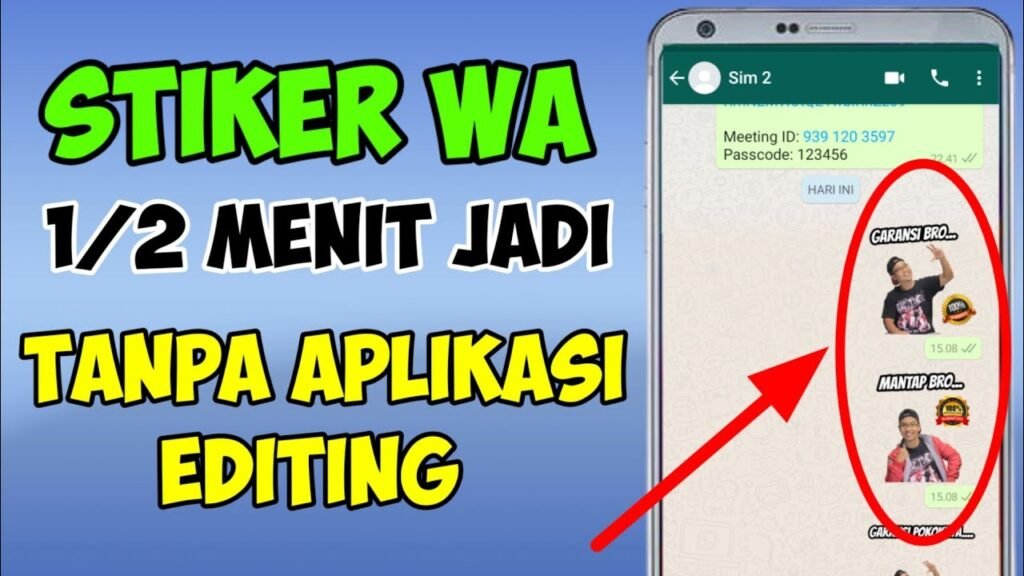
kini menjadi pilihan ramai pengguna aplikasi pesanan instan untuk mengekspresikan diri secara unik dan peribadi. Dengan hanya menggunakan gambar dari galeri telefon, anda boleh mencipta pelekat sendiri tanpa perlu kemahiran reka bentuk yang rumit. Proses ini mudah, pantas, dan boleh dilakukan oleh sesiapa sahaja, termasuk pengguna biasa yang tidak mahir dalam perisian edit gambar. Dalam artikel ini, kami akan tunjukkan langkah-langkah terperinci bagaimana membuat pelekat WhatsApp menggunakan gambar peribadi anda sendiri, supaya perbualan anda lebih menarik dan berpersonaliti.
- Langkah-Langkah Praktikal untuk Cara Buat Sticker WhatsApp Sendiri Guna Gambar Galeri
-
Cara Buat Sticker WhatsApp Sendiri Guna Gambar Galeri: Panduan Lengkap dan Mudah
- Bagaimana cara membuat stiker WhatsApp menggunakan gambar dari galeri peranti?
- Bagaimana cara membuat stiker WhatsApp sendiri tanpa menggunakan aplikasi tambahan?
- Bagaimana proses memindahkan gambar stiker dari galeri ke dalam WhatsApp untuk digunakan?
- Apakah nama aplikasi yang sesuai dan boleh digunakan untuk membuat stiker WhatsApp?
- Soalan Lazim
Langkah-Langkah Praktikal untuk Cara Buat Sticker WhatsApp Sendiri Guna Gambar Galeri
Pembuatan stiker peribadi untuk WhatsApp kini semakin mudah dengan kemajuan teknologi dan aplikasi yang mesra pengguna. Cara Buat Sticker WhatsApp Sendiri Guna Gambar Galeri membolehkan anda menggunakan gambar dari galeri telefon untuk dijadikan stiker yang unik dan peribadi. Proses ini tidak memerlukan kemahiran reka bentuk yang tinggi dan boleh dilakukan oleh sesiapa sahaja dalam beberapa minit. Dengan hanya beberapa langkah mudah, anda boleh menambahkan sentuhan peribadi pada perbualan WhatsApp anda menggunakan muka atau aksi kegemaran anda sendiri. Artikel ini akan membimbing anda melalui proses secara terperinci, termasuk aplikasi yang disyorkan, format gambar yang sesuai, dan kesilapan biasa yang perlu dielakkan.
Pemilihan Gambar yang Sesuai untuk Cara Buat Sticker WhatsApp Sendiri Guna Gambar Galeri
Untuk hasil yang terbaik dalam Cara Buat Sticker WhatsApp Sendiri Guna Gambar Galeri, penting untuk memilih gambar yang jelas dan fokus. Imej yang terbaik biasanya mempunyai latar belakang yang tidak terlalu sibuk dan subjek utama yang menonjol, seperti wajah atau objek kecil. Gambar harus dalam resolusi tinggi tetapi tidak terlalu besar dari segi saiz fail (digalakkan di bawah 500 KB). Format yang disokong oleh WhatsApp adalah PNG atau WEBP, dengan latar belakang transparan untuk kesan maksimum. Gunakan aplikasi pengeditan ringan seperti Snapseed atau PicsArt untuk mengalih keluar latar belakang atau memotong gambar sebelum digunakan sebagai stiker.
Langkah-Langkah Menggunakan Aplikasi Stiker WhatsApp
Untuk Cara Buat Sticker WhatsApp Sendiri Guna Gambar Galeri, anda perlu memasang aplikasi pihak ketiga seperti “Sticker Maker for WhatsApp” atau “Personal Stickers for WhatsApp”. Selepas pemasangan, buka aplikasi dan pilih “Create New Pack” untuk memulakan. Anda akan diminta memasukkan nama bungkusan stiker dan nama pengeluar (boleh nama anda). Seterusnya, tambah gambar dari galeri telefon anda. Aplikasi akan memandu anda untuk memotong gambar kepada saiz stiker (512x512 piksel). Setelah selesai, simpan dan stiker akan muncul secara automatik dalam aplikasi WhatsApp.
Format dan Saiz Gambar yang Disyorkan
WhatsApp mempunyai spesifikasi teknikal tertentu untuk stiker. Gambar mesti berbentuk segi empat sama dengan resolusi 512x512 piksel. Format yang diterima ialah PNG atau WEBP. Saiz fail tidak boleh melebihi 100 KB setiap satu. Jika gambar terlalu besar, gunakan alat kompres seperti “TinyPNG” atau ciri muat naik dalam aplikasi stiker yang akan mengoptimumkan saiz secara automatik. Mematuhi spesifikasi ini adalah penting dalam Cara Buat Sticker WhatsApp Sendiri Guna Gambar Galeri untuk mengelakkan ralat atau kegagalan muat naik.
Menambah Stiker ke Dalam Aplikasi WhatsApp
Selepas selesai membuat stiker menggunakan gambar dari galeri, stiker akan disimpan dalam koleksi stiker peribadi anda. Buka WhatsApp, mula atau buka perbualan, tekan ikon stiker (emoji stiker) di sebelah kotak teks. Stiker yang baru dibuat akan muncul di sini. Klik untuk menggunakannya. Anda boleh menambah sehingga 30 stiker dalam satu bungkusan. Jika ingin menambah lebih, cipta bungkusan baharu. Proses ini adalah sebahagian penting daripada Cara Buat Sticker WhatsApp Sendiri Guna Gambar Galeri untuk memastikan stiker tersedia bila-bila masa.
Mengelakkan Kesilapan Biasa dalam Penciptaan Stiker
Ramai pengguna menghadapi isu seperti stiker tidak muncul dalam WhatsApp atau gagal dimuat naik. Ini biasanya berlaku kerana gambar terlalu besar, format tidak sesuai, atau latar belakang tidak transparan. Pastikan anda menggunakan latar belakang transparan untuk kesan profesional. Elakkan menggunakan terlalu banyak teks atau gambar kabur. Selain itu, pastikan aplikasi stiker telah diberi kebenaran akses ke galeri. Mengikuti panduan ini akan memastikan kejayaan dalam Cara Buat Sticker WhatsApp Sendiri Guna Gambar Galeri.
| Perkara | Spesifikasi | Nota |
| Format Gambar | PNG atau WEBP | Latar belakang transparan digalakkan |
| Saiz Dimensi | 512x512 piksel | Mesti segi empat sama |
| Saiz Fail | Maksimum 100 KB | Gunakan alat kompres jika perlu |
| Bilangan Stiker per Bungkusan | Minimum 3, Maksimum 30 | Bungkusan kosong tidak dibenarkan |
| Aplikasi Disyorkan | Sticker Maker for WhatsApp, Personal Stickers | Boleh dimuat turun dari Google Play Store |
Cara Buat Sticker WhatsApp Sendiri Guna Gambar Galeri: Panduan Lengkap dan Mudah
Bagaimana cara membuat stiker WhatsApp menggunakan gambar dari galeri peranti?
Untuk membuat stiker WhatsApp menggunakan gambar dari galeri peranti, pertama, pastikan aplikasi WhatsApp sudah dikemaskini ke versi terkini. Buka galeri dan pilih gambar yang diingini, pastikan gambar tersebut mempunyai latar belakang yang sesuai atau potong objek utama menggunakan aplikasi pengeditan seperti Background Eraser atau Photo Room. Selepas gambar siap disunting, simpan ke dalam galeri. Kemudian, buka WhatsApp, pergi ke tab Stiker, tekan ikon + dan pilih Tambah stiker baru. Pilih gambar dari galeri yang telah disunting, pastikan format fail ialah PNG dan saiz tidak melebihi 512 KB. Setelah ditambah, gambar akan ditukar menjadi stiker dan sedia digunakan dalam perbualan. Ini merupakan Cara Buat Sticker WhatsApp Sendiri Guna Gambar Galeri yang mudah dan pantas tanpa perlu aplikasi tambahan.
Persediaan Gambar untuk Stiker WhatsApp
Sebelum membuat stiker, gambar dari galeri perlu disediakan dengan betul. Pastikan gambar mempunyai resolusi yang mencukupi dan latar belakang yang jelas atau transparan. Gunakan aplikasi seperti Remove.bg atau Pixlr untuk mengalih keluar latar belakang dan mengekspot gambar sebagai fail PNG. Ini penting kerana WhatsApp hanya menyokong stiker dalam format PNG dengan saiz maksimum 512 KB. Jika gambar terlalu besar, ia tidak akan boleh dimuat naik. Penyuntingan ini memastikan stiker kelihatan profesional dan sesuai digunakan dalam pelbagai perbualan.
Menambah Stiker ke dalam WhatsApp
Setelah gambar siap disunting, langkah seterusnya ialah menambahkannya ke dalam WhatsApp. Buka aplikasi WhatsApp, pergi ke bahagian Stiker di papan kekunci semasa menghantar mesej. Klik ikon + di bahagian atas papan stiker, kemudian pilih Tambah stiker baru. Sistem akan memaparkan gambar dari galeri yang sesuai. Pilih gambar yang telah disunting, dan WhatsApp akan secara automatik memprosesnya sebagai stiker baharu. Setelah selesai, stiker ini akan disimpan dalam koleksi stiker peribadi dan boleh digunakan pada bila-bila masa.
Menyusun dan Mengurus Kumpulan Stiker
Selepas menambah beberapa stiker, penting untuk menyusun dan mengurus kumpulan stiker supaya lebih teratur. WhatsApp membenarkan pengguna menamakan pakej stiker dan menambah ikon untuk pakej tersebut. Anda boleh mengedit maklumat ini ketika menambah stiker baru. Jika ingin menghapus stiker yang tidak diperlukan, tahan pada stiker dalam koleksi dan pilih Buang. Berikut adalah contoh susunan stiker yang baik:
| Nama Pakej Stiker | Jumlah Stiker | Tindakan |
|---|---|---|
| Keluarga | 8 | Ubah, Buang |
| Kawan-Kawan | 12 | Ubah, Buang |
| Haiwan Comel | 6 | Ubah, Buang |
Bagaimana cara membuat stiker WhatsApp sendiri tanpa menggunakan aplikasi tambahan?
Untuk membuat stiker WhatsApp sendiri tanpa aplikasi tambahan, pengguna boleh menggunakan fungsi binaan dalam aplikasi WhatsApp dengan memanfaatkan gambar dari galeri peranti. Pertama, pastikan gambar yang dipilih berformat PNG dan mempunyai latar belakang transparan untuk hasil terbaik. Kemudian, buka WhatsApp dan pergi ke bualan mana-mana kenalan, tekan ikon lampiran (klip kertas), pilih Galeri dan cari gambar yang ingin dijadikan stiker. Selepas memilih gambar, tekan butang stiker (emoji segi empat) yang muncul di bar alat pengeditan, dan gambar tersebut akan diubah serta ditambah secara automatik ke papan stiker anda. Proses ini membolehkan anda Cara Buat Sticker WhatsApp Sendiri Guna Gambar Galeri tanpa perlu memuat turun atau memasang aplikasi pihak ketiga, menjadikannya cepat, selamat dan mudah digunakan terus dari telefon pintar.
Persediaan Gambar untuk Stiker WhatsApp
Sebelum membuat stiker, penting untuk menyediakan gambar yang sesuai agar kelihatan profesional dan mudah digunakan dalam perbualan. Gambar harus berformat PNG dengan latar belakang transparan, saiz tidak melebihi 512 KB, dan dimensi mesti 512 x 512 piksel. Anda boleh menggunakan editor imej dalam talian atau fungsi edit asas telefon untuk memotong dan menyesuaikan gambar sebelum menyimpannya ke galeri. Pastikan gambar mempunyai fokus yang jelas, seperti muka atau objek utama, supaya stiker kelihatan menarik apabila dikirim. Penyediaan yang betul memastikan stiker WhatsApp berfungsi dengan lancar dan tidak mengambil masa lama untuk dimuat naik.
Langkah-langkah Menambah Gambar sebagai Stiker Langsung dari Galeri
Proses menambah gambar sebagai stiker langsung dari galeri sangat mudah dan tidak memerlukan aplikasi tambahan. Buka aplikasi WhatsApp, pilih perbualan, klik ikon lampiran, kemudian pilih “Galeri” untuk menelusuri gambar yang telah disediakan. Selepas memilih gambar yang sesuai, tekan butang stiker (segambut empat segi kecil) dalam bar alat pengeditan gambar. WhatsApp akan secara automatik mengenal pasti gambar sebagai stiker dan menambahkannya ke papan stiker peribadi anda. Anda boleh mengulangi proses ini untuk beberapa gambar sekaligus. Kelebihan kaedah ini ialah ia pantas dan tidak melibatkan risiko keselamatan daripada aplikasi luar.
Menyusun dan Mengurus Stiker dalam WhatsApp
Selepas membuat stiker WhatsApp, anda boleh menyusun dan menguruskannya melalui pengaturan stiker dalam aplikasi. Pergi ke tap Stiker dalam skrin penghantaran mesej, kemudian pilih Stiker Saya. Di sini, anda boleh melihat semua stiker yang telah ditambah daripada gambar galeri. Anda boleh menghapus stiker yang tidak diperlukan dengan menekannya lama dan memilih “Buang”, tetapi penambahan stiker baru hanya boleh dilakukan semasa menghantar gambar dari galeri. Berikut adalah contoh struktur saiz dan format yang disyorkan:
| Ciri | Spesifikasi Disyorkan |
|---|---|
| Format Fail | PNG |
| Saiz Maksimum | 512 KB |
| Dimensi | 512 x 512 piksel |
| Latar Belakang | Transparan (disyorkan) |
Bagaimana proses memindahkan gambar stiker dari galeri ke dalam WhatsApp untuk digunakan?
Untuk memindahkan gambar stiker dari galeri ke dalam WhatsApp, pertama pastikan gambar yang ingin dijadikan stiker memenuhi syarat seperti latar belakang transparan dan format PNG. Buka aplikasi WhatsApp, pergi ke tab Stiker, kemudian pilih “Buat stiker baru” atau “Create new sticker”. Setelah itu, sistem akan mengakses galeri peranti anda. Pilih gambar yang diinginkan dari galeri, potong atau sesuaikan jika perlu, dan tekan “Tambahkan” atau “Add”. Gambar tersebut akan disimpan sebagai stiker dan boleh digunakan segera dalam perbualan. Proses ini membolehkan pengguna membuat stiker peribadi secara pantas dan mudah tanpa memerlukan aplikasi tambahan, serta merupakan Cara Buat Sticker WhatsApp Sendiri Guna Gambar Galeri yang paling efisien.
Langkah-Langkah Mengimport Gambar dari Galeri ke WhatsApp Stiker
Untuk mengimport gambar dari galeri ke dalam koleksi stiker WhatsApp, pengguna perlu membuka aplikasi WhatsApp dan menuju ke bahagian stiker di skrin penghantaran mesej. Dengan menekan butang stiker, pilih ikon + atau “Buat stiker baru” yang akan membawa anda terus ke galeri peranti. Pilih gambar yang sesuai, pastikan kualiti gambar tinggi dan latar belakang bersih untuk hasil terbaik. Selepas memilih gambar, anda boleh menyesuaikan saiz atau memotong gambar mengikut keperluan sebelum menyimpannya sebagai stiker. Gambar ini akan ditambah ke dalam koleksi stiker dan boleh digunakan pada bila-bila masa tanpa perlu mengulangi proses yang sama.
Format dan Saiz Gambar yang Sesuai untuk Stiker WhatsApp
WhatsApp memerlukan gambar stiker mempunyai dimensi yang sesuai iaitu tidak melebihi 512 x 512 piksel dan saiz fail tidak lebih daripada 100 KB untuk mengelakkan kegagalan semasa muat naik. Format yang disokong ialah PNG atau WebP, dengan latar belakang transparan untuk hasil yang lebih profesional. Gambar JPEG juga boleh digunakan tetapi tidak disyorkan kerana tiada sokongan latar belakang lut sinar. Untuk memastikan kualiti terbaik, gunakan alat penyuntingan seperti Photoshop atau aplikasi percuma seperti PicsArt atau Remove.bg untuk menghapus latar belakang dan menyesuaikan dimensi. Gambar yang memenuhi kriteria ini akan meningkatkan kejayaan semasa proses import stiker ke dalam WhatsApp dan memberikan pengalaman penggunaan yang lebih lancar.
Menyelesaikan Masalah Gambar Tidak Boleh Digunakan Sebagai Stiker
Terdapat beberapa sebab mengapa gambar dari galeri tidak boleh digunakan sebagai stiker dalam WhatsApp, seperti saiz fail terlalu besar, format tidak disokong, atau gambar terlalu kabur. Pastikan aplikasi WhatsApp telah dikemaskini ke versi terkini untuk mengelakkan kesilapan teknikal. Selain itu, jika butang “Tambah” tidak aktif selepas memilih gambar, kemungkinan besar gambar tersebut tidak memenuhi spesifikasi yang diperlukan. Anda juga boleh mencuba untuk menyimpan semula gambar dalam format PNG dengan saiz di bawah 100 KB menggunakan aplikasi penyuntingan. Jadual di bawah memberikan panduan pantas mengenai kriteria gambar:
| Kriteria | Spesifikasi Disyorkan |
|---|---|
| Format Fail | PNG atau WebP |
| Saiz Maksimum | 512 x 512 piksel |
| Saiz Fail | Tidak melebihi 100 KB |
| Latar Belakang | Transparan (disyorkan) |
Apakah nama aplikasi yang sesuai dan boleh digunakan untuk membuat stiker WhatsApp?
Untuk membuat stiker WhatsApp, terdapat beberapa aplikasi yang sesuai dan boleh digunakan dengan mudah, antaranya termasuk Sticker Maker for WhatsApp, Personal Stickers for WhatsApp, dan Sticker.ly. Aplikasi ini boleh dimuat turun secara percuma dari Google Play Store atau App Store, dan menyokong proses pengimportan gambar dari galeri peranti, pengeditan latar belakang, serta penyesuaian saiz mengikut piawaian WhatsApp. Setelah stiker dibuat, ia boleh disambungkan terus ke aplikasi WhatsApp untuk digunakan dalam perbualan. Ciri utama seperti penyingkiran latar secara automatik dan antara muka yang mesra pengguna membuatkan proses ini lebih lancar. Cara Buat Sticker WhatsApp Sendiri Guna Gambar Galeri adalah proses yang ringkas dan tidak memerlukan kemahiran reka bentuk grafik yang tinggi.
Kelebihan Menggunakan Aplikasi Stiker Khusus untuk WhatsApp
Aplikasi khusus seperti Sticker Maker for WhatsApp direka secara khusus untuk memudahkan pengguna membuat stiker dengan cepat dan efisien. Kelebihannya termasuk sokongan format PNG dengan latar belakang transparan, integrasi langsung dengan WhatsApp, serta ciri muat naik pukal stiker ke dalam koleksi. Antara muka yang ringkas membolehkan pengguna memilih gambar dari galeri, mengedit dengan alat asas seperti potong dan hapus latar, kemudian menyimpan stiker secara berkumpulan. Ini menjadikan proses lebih teratur dan pantas berbanding kaedah manual. Selain itu, kebanyakan aplikasi ini percuma dan tidak memerlukan akaun tambahan untuk digunakan.
Langkah-Langkah Asas Membuat Stiker Menggunakan Gambar dari Galeri
Proses membuat stiker bermula dengan memilih gambar yang sesuai dari galeri peranti, kemudian memuatnya ke dalam aplikasi pembuat stiker. Gambar tersebut perlu dipotong mengikut bentuk subjek utama, dan latar belakang biasanya dikeluarkan menggunakan alat automatik atau secara manual. Selepas diedit, gambar disimpan sebagai stiker dan dikumpulkan dalam sebuah album stiker yang kemudian boleh ditambah ke WhatsApp. Pengguna perlu memastikan resolusi gambar mencukupi dan tidak terlalu besar untuk mengelakkan kegagalan semasa proses muat naik. Langkah ini sangat mesra pengguna dan sesuai untuk semua peringkat umur.
Perbandingan Aplikasi Terbaik untuk Membuat Stiker WhatsApp
Berikut adalah perbandingan antara tiga aplikasi popular yang boleh digunakan untuk membuat stiker WhatsApp:
| Nama Aplikasi | Ciri Utama | Kompatibiliti | Keistimewaan |
|---|---|---|---|
| Sticker Maker for WhatsApp | Pengimportan gambar galeri, potongan automatik, sokongan PNG transparan | Android & iOS | Antara muka mudah, tiada iklan mengganggu |
| Personal Stickers for WhatsApp | Pembuatan stiker peribadi, muat naik pukal, pengurusan koleksi | Android | Integrasi langsung dengan WhatsApp |
| Sticker.ly | Stiker siap guna, kreatif komuniti, pembuatan stiker sendiri | Android & iOS | Boleh berkongsi stiker dengan pengguna lain |
Soalan Lazim
Bagaimana cara buat stiker WhatsApp sendiri menggunakan gambar dari galeri?
Untuk membuat stiker WhatsApp sendiri, pertama muat turun aplikasi pembuat stiker seperti Sticker.ly atau WAStickerApps dari Google Play Store. Selepas memasang aplikasi, pilih gambar dari galeri telefon, potong bahagian yang diingini, dan tambahkan sebagai stiker. Akhir sekali, buka WhatsApp dan gunakan stiker anda dalam mana-mana perbualan.
Apakah saiz gambar yang sesuai untuk stiker WhatsApp?
Gambar yang sesuai untuk stiker WhatsApp seharusnya berukuran kurang daripada 512 KB dan mempunyai resolusi 512 x 512 piksel. Pastikan gambar jelas dan latar belakang sebaiknya transparan (format PNG) untuk hasil yang lebih profesional dan kemas.
Bolehkah saya gunakan foto biasa dari galeri sebagai stiker?
Ya, anda boleh gunakan foto biasa dari galeri sebagai stiker WhatsApp. Namun, disarankan untuk mengecilkan latar belakang atau menggunakan fungsi pemotongan dalam aplikasi pembuat stiker supaya gambar kelihatan seperti stiker sebenar. Gunakan format PNG untuk hasil terbaik.
Adakah perlu root telefon untuk buat stiker WhatsApp?
Tidak, anda tidak perlu root telefon untuk membuat stiker WhatsApp. Prosesnya mudah dan boleh dilakukan pada semua peranti Android dan iOS menggunakan aplikasi pihak ketiga seperti Sticker Maker for WhatsApp atau Sticker.ly tanpa sebarang modifikasi sistem.
Cara Buat Sticker WhatsApp Sendiri Guna Gambar Galeri, sila lihat kategori Tutorial.
Artikel Berkaitan