
Cara Guna Google Translate Camera Untuk Terjemah Teks
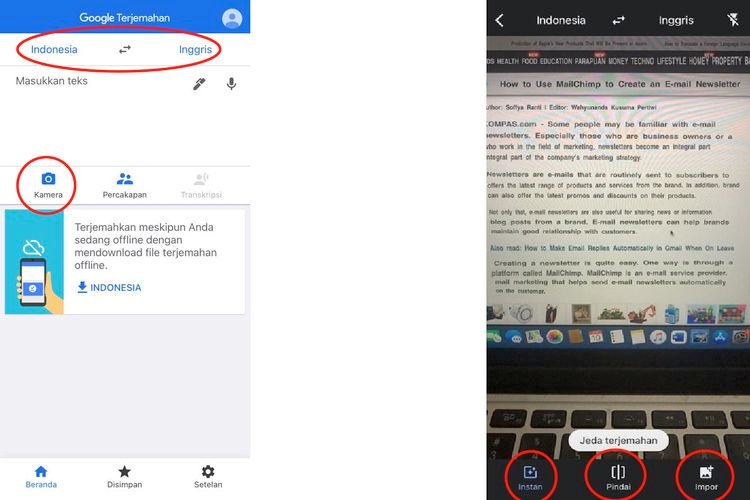
merupakan satu kaedah pantas dan efisien untuk memahami kandungan bertulis dalam bahasa asing. Dengan kemajuan teknologi, Google Translate tidak lagi terhad kepada input teks manual, tetapi kini menyokong terjemahan langsung menerusi kamera peranti. Ciri ini amat berguna ketika melancong, membaca menu restoran, petunjuk arah, atau dokumen rasmi dalam bahasa yang tidak difahami. Pengguna hanya perlu mengarahkan kamera ke teks sasaran, dan terjemahan akan dipaparkan secara masa nyata. Keupayaan ini menjadikannya alat praktikal untuk komunikasi silang budaya dan pembelajaran bahasa.
- Cara Guna Google Translate Camera Untuk Terjemah Teks Secara Pantas dan Tepat
-
Cara Guna Google Translate Camera Untuk Terjemah Teks: Panduan Lengkap dan Praktikal
- Bagaimana langkah-langkah menggunakan Google Translate melalui kamera peranti untuk menterjemah teks secara langsung?
- Bagaimana cara membolehkan terjemahan automatik menggunakan kamera dalam aplikasi Google Translate?
- Bagaimana cara menggunakan Google Translate kamera untuk menterjemah teks dari satu bahasa ke bahasa lain dengan tepat?
- Adakah Google Lens mempunyai fungsi terjemahan teks yang serupa dengan Google Translate kamera?
- Soalan Lazim
Cara Guna Google Translate Camera Untuk Terjemah Teks Secara Pantas dan Tepat
Google Translate telah menjadi alat penting dalam kehidupan harian, terutamanya untuk komunikasi antarbahasa. Salah satu fungsi yang paling berguna adalah Cara Guna Google Translate Camera Untuk Terjemah Teks, yang membolehkan pengguna menterjemahkan teks langsung dari imej menggunakan kamera peranti. Fungsi ini sangat berguna apabila berhadapan dengan papan tanda, menu makanan, dokumen rasmi, atau bahan bacaan dalam bahasa asing. Dengan hanya mengarahkan kamera ke teks, terjemahan akan dipaparkan secara masa nyata, menjadikannya sangat efisien dan mesra pengguna.
Langkah-Langkah Menggunakan Google Translate Camera
Untuk mengetahui Cara Guna Google Translate Camera Untuk Terjemah Teks, pengguna perlu membuka aplikasi Google Translate di peranti pintar mereka. Setelah aplikasi dibuka, pilih tab Camera yang terletak di bahagian bawah skrin. Arahkan kamera ke teks yang ingin diterjemahkan, pastikan teks kelihatan jelas dalam bingkai. Google Translate akan mengesan teks secara automatik dan memaparkan terjemahan di atas teks asal. Pengguna juga boleh menekan pada bahagian tertentu untuk menterjemah frasa atau ayat secara khusus.
Kelebihan Menggunakan Fungsi Kamera dalam Google Translate
Salah satu kelebihan utama Cara Guna Google Translate Camera Untuk Terjemah Teks ialah ketepatan dan kelajuan. Fungsi ini menggunakan teknologi OCR (Optical Character Recognition) yang canggih untuk mengenal pasti aksara dalam pelbagai jenis fon dan saiz. Ia menyokong lebih daripada 100 bahasa, menjadikannya ideal untuk pelancong, pelajar, atau pekerja antarabangsa. Terjemahan dilakukan secara masa nyata, tanpa perlu menaip teks secara manual, yang menjimatkan masa dan mengurangkan kesilapan.
Menyesuaikan Bahasa Asal dan Bahasa Sasaran
Sebelum menggunakan fungsi kamera, penting untuk menetapkan bahasa asal dan bahasa sasaran dengan betul. Dalam aplikasi Google Translate, pengguna boleh memilih bahasa asal (contohnya: Jepun) dan bahasa sasaran (contohnya: Melayu) di bahagian atas skrin. Walaupun fungsi kamera boleh mengesan bahasa secara automatik, menetapkan bahasa secara manual meningkatkan ketepatan terjemahan. Ini adalah langkah penting dalam Cara Guna Google Translate Camera Untuk Terjemah Teks dengan hasil yang lebih konsisten.
Gunakan Mod Offline untuk Terjemahan Tanpa Internet
Google Translate membolehkan pengguna memuat turun bahasa untuk digunakan secara luar talian. Ini sangat berguna apabila berada di kawasan tanpa sambungan internet. Untuk menggunakan Cara Guna Google Translate Camera Untuk Terjemah Teks secara offline, pastikan bahasa yang diperlukan telah dimuat turun terlebih dahulu melalui tetapan aplikasi. Walaupun bukan semua ciri tersedia secara offline, terjemahan kamera asas tetap berfungsi dengan baik untuk teks yang tidak terlalu kompleks.
Tip untuk Mendapatkan Terjemahan yang Lebih Tepat
Untuk hasil terbaik dalam Cara Guna Google Translate Camera Untuk Terjemah Teks, pastikan pencahayaan mencukupi dan teks difokuskan dengan jelas. Elakkan bayang atau cahaya terlalu terang yang boleh mengganggu pengesanan. Letakkan peranti pada sudut yang betul supaya kamera dapat menangkap keseluruhan teks tanpa distorsi. Jika teks terlalu kecil, gunakan fungsi zum untuk memperbesarkan. Ini membantu sistem OCR mengenal pasti aksara dengan lebih tepat.
| Langkah | Deskripsi | Catatan |
| Buka Aplikasi Google Translate | Lancarkan aplikasi dari peranti mudah alih. | Perlu di muat turun dari App Store atau Google Play. |
| Pilih Tab 'Camera' | Klik ikon kamera di bahagian bawah skrin. | Membolehkan pengimbasan langsung melalui kamera. |
| Arahkan Kamera ke Teks | Tujukan kamera kepada teks dalam bahasa asing. | Pastikan teks kelihatan jelas dan fokus. |
| Tetapkan Bahasa Asal & Sasaran | Pilih bahasa sumber dan bahasa terjemahan. | Meningkatkan ketepatan terjemahan. |
| Lihat Terjemahan Masa Nyata | Terjemahan akan muncul secara automatik di atas teks. | Boleh menekan untuk menterjemah bahagian khusus. |
Cara Guna Google Translate Camera Untuk Terjemah Teks: Panduan Lengkap dan Praktikal
Bagaimana langkah-langkah menggunakan Google Translate melalui kamera peranti untuk menterjemah teks secara langsung?
Untuk menggunakan Google Translate melalui kamera peranti bagi menterjemah teks secara langsung, pertama, muat turun dan pasang aplikasi Google Translate dari Google Play Store atau App Store. Buka aplikasi tersebut, kemudian pilih bahasa sumber dan bahasa sasaran yang diinginkan. Pilih ikon kamera di bahagian bawah skrin, dan arahkan kamera peranti ke teks yang ingin diterjemahkan. Aplikasi akan mengesan teks secara automatik dan memaparkan terjemahan secara langsung di atas teks asal dalam bentuk lapisan. Anda juga boleh mengetik atau menandakan bahagian tertentu teks untuk terjemahan lebih tepat. Pastikan cahaya sekitar mencukupi dan teks kelihatan jelas bagi memastikan ketepatan terjemahan. Cara Guna Google Translate Camera Untuk Terjemah Teks ini sangat berguna ketika membaca papan tanda, menu restoran, atau dokumen asing secara real-time tanpa perlu menaip.
Cara Akses Ciri Kamera dalam Google Translate
Untuk mengakses ciri kamera dalam Google Translate, buka aplikasi dan pastikan anda berada di skrin utama terjemahan. Di bahagian bawah antara muka, terdapat pelbagai ikon seperti fon untuk terjemahan suara, mikrofon untuk ucapan, dan ikon kamera. Ketik ikon kamera untuk melancarkan mod terjemahan langsung menggunakan kamera peranti. Pastikan kebenaran kamera telah diberikan kepada aplikasi jika diminta. Setelah kamera diaktifkan, arahkan lensa ke kawasan yang mengandungi teks yang ingin diterjemahkan. Aplikasi akan mengenal pasti teks dan memaparkan terjemahan secara segera. Ciri ini berfungsi terbaik apabila teks jelas, tercetak dengan saiz yang sesuai, dan cahaya sekitar mencukupi.
Menyesuaikan Bahasa Sumber dan Sasaran
Sebelum menggunakan kamera untuk terjemahan langsung, penting untuk menetapkan bahasa sumber dan bahasa sasaran dengan betul. Di skrin utama Google Translate, terdapat dua kotak bahasa—yang pertama untuk bahasa asal (sumber) dan yang kedua untuk bahasa yang ingin diterjemahkan (sasaran). Ketik pada kotak bahasa sumber dan pilih bahasa teks yang akan diterjemahkan, atau biarkan pada Auto Detect. Seterusnya, pilih bahasa sasaran seperti Bahasa Melayu, Inggeris, atau lain-lain. Penetapan ini memastikan terjemahan adalah tepat mengikut keperluan pengguna. Jika bahasa sumber salah dikesan, anda boleh menukar secara manual untuk hasil yang lebih baik.
Kelebihan dan Had Terjemahan Kamera Secara Langsung
Ciri terjemahan kamera Google Translate menawarkan kemudahan besar dalam situasi kehidupan sebenar seperti melancong, membaca dokumen, atau belajar bahasa. Ia membolehkan penterjemahan secara langsung dan tanpa perlu menaip, menjimatkan masa dan usaha. Walau bagaimanapun, terdapat had seperti ketepatan yang bergantung pada kualiti kamera, kejelasan teks, dan saiz fon. Teks yang kabur, berbayang, atau ditulis tangan mungkin tidak dikenal pasti dengan baik. Jadual di bawah merangkumi beberapa faktor yang mempengaruhi prestasi ciri ini:
| Faktor | Kesan ke Atas Terjemahan |
|---|---|
| Cahaya Sekitar | Cahaya redup boleh mengurangkan ketepatan pengesanan teks |
| Kualiti Kamera | Kamera berkualiti tinggi menghasilkan pengesanan teks yang lebih tepat |
| Jenis Teks | Teks cetakan lebih mudah diterjemahkan berbanding tulisan tangan |
| Saiz dan Jenis Fon | Fon kecil atau gaya kreatif sukar dikenal pasti |
Bagaimana cara membolehkan terjemahan automatik menggunakan kamera dalam aplikasi Google Translate?
Untuk membolehkan terjemahan automatik menggunakan kamera dalam aplikasi Google Translate, pertama, pastikan aplikasi Google Translate sudah dimuat turun dan dikemas kini ke versi terkini di peranti anda. Buka aplikasi tersebut, kemudian pilih tab “Kamera” di bahagian bawah skrin. Setelah itu, arahkan kamera peranti anda kepada teks yang ingin diterjemahkan, pastikan teks kelihatan jelas dalam bingkai paparan. Aplikasi akan secara automatik mengesan dan menterjemahkan teks dalam masa nyata. Anda juga boleh menekan butang “Play” untuk terjemahan berterusan atau “Pause” untuk berhenti seketika. Pilihan bahasa sumber dan destinasi boleh ditetapkan terlebih dahulu di bahagian atas skrin sebelum menggunakan fungsi kamera. Dengan ini, proses seperti menterjemah menu, papan tanda, atau dokumen bertulis menjadi lebih mudah dan pantas. Cara Guna Google Translate Camera Untuk Terjemah Teks sangat berguna untuk pengguna yang sering berurusan dengan teks asing dalam situasi harian.
Langkah-Langkah Mengaktifkan Mod Kamera dalam Google Translate
Untuk mengaktifkan mod kamera dalam Google Translate, mulakan dengan membuka aplikasi dan memilih tab “Kamera” yang terletak di bar navigasi bawah. Pastikan kebenaran kamera telah diberikan kepada aplikasi; jika belum, sistem akan meminta kebenaran secara automatik semasa pertama kali penggunaan. Setelah kamera diaktifkan, arahkan lensa kepada teks yang ingin diterjemahkan dan tunggu seketika sehingga aplikasi mengesan teks tersebut. Google Translate akan mula menterjemahkan teks secara langsung di atas skrin, menindih terjemahan ke atas teks asal. Fungsi ini berfungsi terbaik dalam keadaan pencahayaan yang baik dan dengan teks yang jelas. Ini adalah cara paling pantas untuk memahami kandungan bertulis dalam bahasa asing tanpa perlu menaip secara manual.
Kelebihan Menggunakan Terjemahan Kamera Berbanding Kaedah Manual
Menggunakan terjemahan kamera dalam Google Translate menawarkan banyak kelebihan berbanding kaedah menaip atau menyalin teks secara manual. Antara kelebihannya ialah kelajuan dan kemudahan – pengguna tidak perlu menaip panjang lebar untuk mendapatkan terjemahan. Fungsi ini sangat berguna semasa melancong, membaca dokumen rasmi, atau memahami petunjuk dalam bahasa asing. Terjemahan secara langsung melalui kamera juga membolehkan pengguna melihat terjemahan dalam konteks sebenar, seperti pada papan tanda jalan atau menu restoran. Selain itu, ia menyokong pelbagai bahasa dan boleh berfungsi tanpa sambungan internet sekiranya pakej bahasa telah dimuat turun terlebih dahulu. Ini menjadikannya alat yang sangat praktikal untuk komunikasi antarabangsa.
Menyelesaikan Masalah Biasa Semasa Menggunakan Google Translate Camera
Terdapat beberapa masalah biasa yang mungkin dialami pengguna semasa menggunakan fungsi kamera Google Translate, seperti teks tidak dikesan, terjemahan tidak tepat, atau kamera tidak fokus. Untuk mengatasi isu ini, pastikan kawasan sekeliling cukup terang dan teks berada dalam fokus kamera. Elakkan pantulan cahaya atau bayang-bayang yang mengaburkan teks. Jika teks masih tidak dikesan, cuba zoom masuk sedikit atau ubah sudut kamera. Pastikan juga bahasa sumber telah ditetapkan dengan betul, kerana aplikasi mungkin keliru jika terdapat beberapa bahasa dalam satu gambar. Sekiranya masalah berterusan, cuba tutup dan buka semula aplikasi, atau muat turun semula pakej bahasa yang diperlukan. Jadual di bawah memberikan ringkasan cepat untuk menangani ralat biasa:
| Masalah | Punca Umum | Penyelesaian |
|---|---|---|
| Teks tidak dikesan | Pencahayaan rendah atau teks kabur | Tingkatkan pencahayaan, fokus semula kamera |
| Terjemahan tidak tepat | Bahasa sumber salah atau teks kompleks | Tetapkan bahasa sumber secara manual, baca semula |
| Kamera tidak berfungsi | Kebenaran ditolak atau aplikasi rosak | Beri kebenaran kamera, muat turun semula aplikasi |
Bagaimana cara menggunakan Google Translate kamera untuk menterjemah teks dari satu bahasa ke bahasa lain dengan tepat?
Untuk menggunakan Google Translate kamera bagi menterjemah teks dari satu bahasa ke bahasa lain dengan tepat, mulakan dengan memuat turun dan membuka aplikasi Google Translate pada peranti pintar anda. Pilih bahasa sumber dan bahasa sasaran di bahagian atas skrin, kemudian tekan ikon kamera yang terletak di bahagian bawah antara muka. Arahkan kamera ke teks yang ingin diterjemah, pastikan teks kelihatan jelas dan cukup cahaya untuk pengesanan yang baik. Google Translate akan secara automatik mengesan dan menterjemah teks secara langsung di skrin, menutupi teks asal dengan terjemahan. Untuk hasil yang lebih tepat, gunakan fungsi 'Snap' dengan mengambil gambar teks terlebih dahulu jika persekitaran cahaya kurang sesuai. Pastikan bahasa yang dipilih betul dan semak semula terjemahan kerana kadangkala terdapat kesilapan kecil terutama untuk frasa kompleks. Cara Guna Google Translate Camera Untuk Terjemah Teks ini sangat berguna untuk menu, papan tanda, atau dokumen cetak dalam perjalanan.
Langkah-Langkah Mengaktifkan Fungsi Kamera dalam Google Translate
Untuk mengaktifkan fungsi kamera dalam Google Translate, buka aplikasi dan pastikan anda berada di mod 'Terjemahan'. Pilih bahasa asal dan bahasa sasaran yang dikehendaki, kemudian tekan butang kamera yang terletak di bahagian bawah skrin. Aplikasi akan mengakses kamera peranti secara serta-merta. Arahkan kamera ke kawasan yang mengandungi teks, dan tunggu sehingga sistem mengenal pasti teks secara automatik. Jika kamera tidak mengesan teks, cuba rapatkan atau sesuaikan pencahayaan. Fungsi ini membolehkan penterjemahan masa nyata tanpa perlu menaip, sangat berguna dalam situasi seperti membaca dokumen asing atau berkomunikasi di luar negara. Pastikan kamera stabil untuk mengelakkan kesilapan pengesanan.
Tip untuk Mendapatkan Terjemahan Tepat Menggunakan Kamera
Untuk mendapatkan terjemahan yang lebih tepat menggunakan kamera Google Translate, pastikan teks yang ingin diterjemah berada dalam fokus dan cahaya yang mencukupi. Elakkan bayang-bayang atau pantulan cahaya yang boleh mengganggu pengesanan teks. Gunakan mod 'Snap' jika teks terlalu kecil atau jauh, kerana mengambil gambar terlebih dahulu membolehkan aplikasi menganalisis imej dengan lebih teliti. Teks yang jelas dan bersaiz besar biasanya diterjemah dengan lebih tepat. Selain itu, pastikan bahasa sumber dipilih dengan betul, kerana kesilapan dalam pengesanan bahasa akan menyebabkan terjemahan yang salah. Sentiasa semak semula hasil terjemahan terutama untuk perkataan khusus atau teknikal.
Perbandingan Terjemahan Masa Nyata dan Terjemahan Gambar
Google Translate menawarkan dua mod utama untuk terjemahan kamera: terjemahan masa nyata dan terjemahan gambar. Dalam mod masa nyata, kamera secara langsung menterjemah teks yang kelihatan di skrin tanpa menyimpan imej. Ini sesuai untuk papan tanda atau menu yang mudah dibaca. Sebaliknya, mod terjemahan gambar memerlukan pengguna mengambil gambar terlebih dahulu sebelum menterjemah, yang memberi lebih kawalan dan ketepatan, terutama untuk dokumen yang kompleks. Berikut adalah perbandingan antara kedua-dua mod:
| Mod | Kelebihan | Kekurangan |
|---|---|---|
| Masa Nyata | Pantas dan langsung, sesuai untuk papan tanda | Kurang tepat jika cahaya lemah atau teks kabur |
| Terjemahan Gambar | Lebih tepat, boleh dianalisis semula | Memerlukan langkah tambahan untuk mengambil gambar |
Adakah Google Lens mempunyai fungsi terjemahan teks yang serupa dengan Google Translate kamera?
Ya, Google Lens memang mempunyai fungsi terjemahan teks yang serupa dengan Google Translate kamera, membolehkan pengguna mengimbas dan menterjemah teks secara langsung dari dunia sebenar menggunakan kamera peranti. Dengan hanya menumpukan kamera pada ayat atau papan tanda dalam bahasa asing, Google Lens secara automatik mengesan teks dan menyediakan terjemahan segera dalam bahasa pilihan pengguna, seperti Bahasa Melayu, Inggeris atau Mandarin. Fungsi ini sangat berguna semasa perjalanan, membaca dokumen atau memahami arahan dalam bahasa yang tidak dikuasai. Walaupun antara muka dan kelajuan boleh berbeza sedikit, keseluruhan pengalaman adalah sebanding dengan Cara Guna Google Translate Camera Untuk Terjemah Teks, termasuk sokongan untuk pelbagai bahasa dan keupayaan menterjemah teks tercetak secara masa nyata.
Perbandingan Google Lens dan Google Translate Kamera
Google Lens dan Google Translate kamera mempunyai matlamat yang sama – menterjemah teks dalam persekitaran sebenar – tetapi berbeza sedikit dari segi integrasi dan pengalaman pengguna. Google Lens lebih berfokus pada pengesanan objek dan teks dalam imej, manakala Google Translate kamera direka khusus untuk terjemahan pantas dan tepat. Kedua-duanya menyokong terjemahan masa nyata, namun Google Translate sering dianggap lebih cekap untuk terjemahan besar-besaran seperti dokumen penuh. Google Lens pula lebih fleksibel kerana boleh digunakan dalam aplikasi kamera, Google Imej, atau aplikasi Google, menjadikannya lebih serba boleh. Walau bagaimanapun, bagi pengguna yang mahukan terjemahan segera tanpa memuat turun aplikasi tambahan, Google Lens adalah pilihan yang sangat berkesan.
Langkah-Langkah Menggunakan Google Lens untuk Terjemahan Teks
Untuk menggunakan Google Lens bagi menterjemah teks, pengguna hanya perlu membuka aplikasi Google, menekan ikon kamera atau Google Lens, kemudian mengarahkan kamera pada teks yang ingin diterjemah. Selepas teks dikesan, pengguna boleh menekan butang Terjemah dan memilih bahasa destinasi. Google Lens akan memaparkan terjemahan secara bertindih ke atas teks asal atau dalam kotak berasingan, bergantung pada mod paparan. Proses ini pantas dan tidak memerlukan salinan teks secara manual. Keupayaan ini sangat berguna ketika membaca menu restoran, petunjuk jalan, atau dokumen rasmi dalam bahasa asing, menjadikannya alat penting untuk pelancong dan pelajar. Ia turut menyokong teks tercetak dengan pelbagai font dan saiz, meningkatkan ketepatan pengesanan.
Sokongan Bahasa dan Ketepatan Terjemahan
Google Lens menyokong lebih daripada 100 bahasa untuk pengesanan teks dan menawarkan terjemahan untuk kebanyakan bahasa utama dunia, termasuk Bahasa Melayu, Cina, Perancis, Jerman, dan Sepanyol. Tahap ketepatan terjemahan adalah sangat baik untuk bahasa-bahasa utama, walaupun terjemahan untuk bahasa yang kurang biasa mungkin kurang sempurna. Kebolehan Google Lens untuk memahami konteks ayat pendek juga membantu menghasilkan terjemahan yang lebih semula jadi berbanding terjemahan perkataan demi perkataan. Berbanding dengan Google Translate kamera, ketepatan adalah hampir setaraf, terutamanya dalam dokumen rasmi atau ayat ringkas. Di bawah adalah jadual yang memaparkan beberapa bahasa yang disokong dan tahap ketepatan terjemahannya:
| Bahasa Asal | Bahasa Sasaran | Tahap Ketepatan |
|---|---|---|
| Inggeris | Bahasa Melayu | Tinggi |
| Perancis | Bahasa Melayu | Sederhana hingga Tinggi |
| Jepun | Bahasa Melayu | Sederhana |
| Arab | Bahasa Melayu | Sederhana |
| Rusia | Bahasa Melayu | Rendah hingga Sederhana |
Soalan Lazim
Bagaimana cara menggunakan Google Translate Camera untuk menterjemah teks?
Untuk menggunakan Google Translate Camera, buka aplikasi Google Translate, pilih tab Kamera, dan arahkan kamera peranti anda kepada teks yang ingin diterjemah. Aplikasi akan mengesan teks secara automatik dan memaparkan terjemahan secara langsung di skrin.
Adakah Google Translate Camera berfungsi tanpa sambungan internet?
Ya, Google Translate Camera boleh berfungsi secara luar talian, tetapi anda perlu memuat turun dahulu pakej bahasa yang diingini. Setelah pakej bahasa dimuat turun, ciri terjemahan kamera akan berfungsi tanpa sambungan internet.
Apakah jenis teks yang boleh diterjemah menggunakan Google Translate Camera?
Ciri Google Translate Camera boleh menterjemah pelbagai jenis teks seperti menu restoran, papan tanda, dokumen cetak, dan teks dalam gambar. Ia menyokong banyak bahasa dan berfungsi terbaik dengan teks yang jelas dan mudah dibaca.
Bolehkah saya menyalin atau menyimpan terjemahan dari Google Translate Camera?
Ya, selepas terjemahan dipaparkan melalui Google Translate Camera, anda boleh menekan pada teks terjemahan untuk menyalinnya atau menyimpannya ke dalam peranti. Ini membolehkan anda menggunakan teks tersebut dalam aplikasi lain atau merujuknya kemudian.
Cara Guna Google Translate Camera Untuk Terjemah Teks, sila lihat kategori Tutorial.
Artikel Berkaitan