
Cara Guna VLOOKUP Dalam Excel (Tutorial Bahasa Melayu)
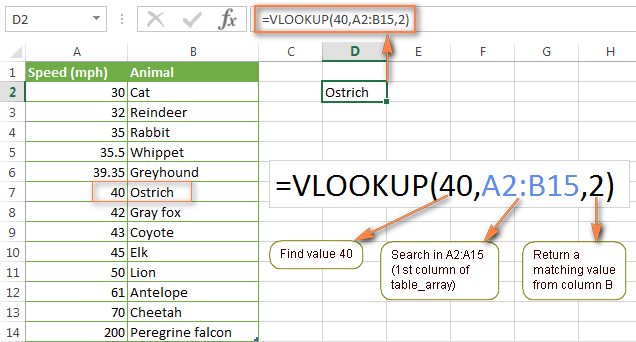
adalah satu kemahiran penting untuk mereka yang ingin menguasai penggunaan Microsoft Excel. Fungsi VLOOKUP membolehkan pengguna mencari nilai tertentu dalam jadual dan mengembalikan maklumat berkaitan dari lajur yang ditentukan. Ia sangat berguna dalam pengurusan data seperti pangkalan data pelanggan, rekod kewangan atau senarai inventori. Dalam artikel ini, anda akan mempelajari secara langkah demi langkah, termasuk sintaks, contoh praktikal dan kesilapan biasa yang perlu dielakkan. Dengan panduan ini, anda akan dapat menjimatkan masa dan meningkatkan kecekapan ketika bekerja dengan data besar di Excel.
Memahami Fungsi VLOOKUP dalam Excel untuk Analisis Data
VLOOKUP merupakan salah satu fungsi yang paling kerap digunakan dalam Microsoft Excel, terutama apabila melibatkan pencarian data dalam jadual besar. Dalam Cara Guna VLOOKUP Dalam Excel (Tutorial Bahasa Melayu), fungsi ini diterangkan secara terperinci agar pengguna dari pelbagai tahap kemahiran boleh menguasainya dengan mudah. VLOOKUP membolehkan pengguna mencari nilai tertentu dalam lajur pertama sesebuah jadual dan mengembalikan nilai yang sepadan daripada lajur lain dalam baris yang sama. Ini sangat berguna dalam pengurusan pangkalan data, seperti carian maklumat pelajar, inventori stok, atau rekod kewangan.
Apa Itu Fungsi VLOOKUP?
Fungsi VLOOKUP dalam Excel digunakan untuk mencari maklumat secara menegak (vertical lookup) dalam sesebuah jadual atau julat data. Perkataan V merujuk kepada 'vertical', manakala LOOKUP bermaksud mencari nilai. Dalam Cara Guna VLOOKUP Dalam Excel (Tutorial Bahasa Melayu), pengguna akan belajar bahawa VLOOKUP memerlukan empat argumen utama: nilai yang dicari (lookup value), julat data (table array), nombor lajur yang mengandungi nilai hasil (col index num), dan jenis pencarian sama ada tepat atau hampir (range lookup). Fungsi ini sangat berkesan untuk mengelakkan pencarian manual yang memakan masa.
Sintaks dan Penggunaan VLOOKUP
Sintaks asas VLOOKUP adalah seperti berikut: =VLOOKUP(lookup value, table array, col index num, [range lookup]) Dalam konteks Cara Guna VLOOKUP Dalam Excel (Tutorial Bahasa Melayu), setiap komponen perlu difahami dengan jelas. - lookup value: Nilai yang ingin dicari, seperti nombor ID atau nama. - table array: Julat sel yang mengandungi data, termasuk lajur pencarian dan lajur hasil. - col index num: Nombor lajur relatif dalam table array yang mengandungi nilai yang ingin dipulangkan. - [range lookup]: Pilihan sama ada TRUE (pencarian hampir) atau FALSE (pencarian tepat). Untuk kebanyakan kes, FALSE digunakan untuk keputusan tepat. Contohnya, jika anda ingin mencari nama pelajar berdasarkan ID, VLOOKUP akan mencari ID tersebut dalam lajur pertama dan memulangkan nama dari lajur kedua.
Langkah-Langkah Menggunakan VLOOKUP
Dalam Cara Guna VLOOKUP Dalam Excel (Tutorial Bahasa Melayu), langkah-langkah penggunaan VLOOKUP adalah seperti berikut: 1. Pilih sel tempat hasil VLOOKUP ingin dipaparkan. 2. Taip =VLOOKUP( dan mulakan fungsi. 3. Masukkan nilai yang ingin dicari (boleh rujuk sel lain). 4. Tentukan julat data secara mutlak (gunakan $ jika perlu, contoh: $A$2:$D$100). 5. Tentukan nombor lajur hasil (contoh: 2 untuk lajur kedua dalam julat). 6. Tetapkan pencarian sebagai FALSE untuk keputusan tepat. 7. Tutup kurungan dan tekan Enter. Pastikan lajur pertama dalam table array mengandungi nilai unik dan tersusun jika menggunakan pencarian hampir, walaupun untuk kebanyakan aplikasi, pencarian tepat (FALSE) adalah pilihan yang lebih selamat.
Contoh Praktikal VLOOKUP
Andaikan anda mempunyai jadual data pelajar dengan ID, Nama, Kelas, dan Markah. Anda ingin mencari nama pelajar berdasarkan ID tertentu. Dalam Cara Guna VLOOKUP Dalam Excel (Tutorial Bahasa Melayu), contoh ini adalah klasik dan kerap digunakan. Jika ID berada dalam lajur A dan nama dalam lajur B, formula seperti =VLOOKUP(F2, A2:D100, 2, FALSE) akan mencari nilai dalam sel F2 di dalam julat A2 hingga D100 dan memulangkan nilai dari lajur kedua (Nama). Ini membolehkan pengguna membuat carian dinamik tanpa menyusun semula data.
Tip dan Kesilapan Umum dalam VLOOKUP
Walaupun VLOOKUP adalah fungsi yang berkuasa, terdapat beberapa kesilapan biasa yang perlu dielakkan. Dalam Cara Guna VLOOKUP Dalam Excel (Tutorial Bahasa Melayu), antara tip penting adalah: - Pastikan nilai carian berada di lajur pertama dalam table array. - Gunakan rujukan sel mutlak ($A$2:$D$100) jika menyalin formula ke sel lain. - Elakkan ruang tambahan atau perbezaan ejaan dalam data. - Gunakan FALSE untuk pencarian tepat bagi mengelak hasil yang salah. - Perhatikan bahawa VLOOKUP tidak boleh mencari ke kiri — ia hanya bekerja dari kiri ke kanan. Jika VLOOKUP memulangkan N/A, kemungkinan nilai carian tidak wujud atau terdapat ralat format (teks vs nombor).
| Senario | Formula VLOOKUP | Deskripsi |
| Cari nama berdasarkan ID | =VLOOKUP(A2, Data!$B$2:$E$50, 2, FALSE) | Mencari ID dalam A2 dan memulangkan nama dari lajur kedua jadual Data |
| Cari harga produk | =VLOOKUP(C3, Produk!$A$2:$C$100, 3, FALSE) | Mengembalikan harga dari lajur ketiga berdasarkan kod produk |
| Cari gred berdasarkan markah | =VLOOKUP(D5, SkalaGred, 2, TRUE) | Menggunakan pencarian hampir untuk menentukan gred berdasarkan julat markah |
| Cari jabatan pekerja | =VLOOKUP(B4, DaftarPekerja, 4, FALSE) | Pulangkan nama jabatan dari lajur keempat dalam jadual pekerja |
Soalan Lazim
Apa itu fungsi VLOOKUP dalam Excel?
Fungsi VLOOKUP dalam Excel digunakan untuk mencari nilai tertentu dalam lajur pertama satu jadual atau julat data, dan mengembalikan nilai yang sepadan daripada lajur lain dalam baris yang sama. Ia sangat berguna untuk mencari maklumat seperti harga produk, maklumat pelanggan, atau markah pelajar berdasarkan ID atau nama. Perkataan V bermaksud vertical, iaitu carian dilakukan secara menegak dari atas ke bawah dalam lajur pertama.
Bagaimana cara menggunakan VLOOKUP dalam Excel?
Untuk menggunakan VLOOKUP, taip fungsi =VLOOKUP(nilai carian, julat, nombor lajur, [pencocokan]) dalam sel. Pastikan nilai carian wujud dalam lajur pertama julat yang ditentukan. Julat harus merangkumi semua data yang ingin disaring, dan nombor lajur merujuk kepada posisi lajur dalam julat tersebut yang mengandungi nilai yang ingin dikembalikan. Gunakan FALSE untuk carian tepat dan TRUE untuk carian hampir.
Apakah perbezaan antara VLOOKUP dengan pencocokan tepat dan hampir?
Dalam VLOOKUP, jika argumen keempat ditetapkan kepada FALSE, ia akan melakukan pencocokan tepat, bermakna ia hanya mengembalikan nilai jika terdapat padanan yang persis. Jika ditetapkan kepada TRUE, ia melakukan pencocokan hampir, yang sesuai untuk data yang disusun mengikut urutan menaik, seperti jadual cukai atau skala penilaian. Kegagalan menyusun data boleh menghasilkan keputusan yang salah apabila menggunakan pencocokan hampir.
Apakah kesilapan biasa semasa menggunakan VLOOKUP?
Antara kesilapan biasa semasa menggunakan VLOOKUP ialah julat yang tidak betul, nilai carian tidak berada di lajur pertama, atau gagal menggunakan rujukan sel mutlak ($) apabila menyalin formula. Selain itu, pengguna sering tertinggal bahawa VLOOKUP hanya boleh mencari ke kanan, bukan ke kiri. Kesilapan ini boleh menyebabkan ralat seperti N/A atau keputusan yang tidak diingini.
Cara Guna VLOOKUP Dalam Excel (Tutorial Bahasa Melayu), sila lihat kategori Tutorial.
Artikel Berkaitan