
Cara Tukar Thermal Paste PC/Laptop Supaya Tak Panas
Overheating pada PC atau laptop boleh menjejaskan prestasi dan jangka hayat komponen dalaman. Salah satu punca utama masalah ini ialah thermal paste yang sudah kering atau tidak berfungsi dengan baik. Oleh itu, penting untuk mengetahui bagi memastikan sistem sentiasa sejuk dan beroperasi pada suhu optimum. Proses ini tidak hanya membantu menyalurkan haba antara CPU/GPU dan heatsink dengan lebih efisien, tetapi juga memperpanjang hayat peranti. Dalam artikel ini, kami akan membimbing anda langkah demi langkah untuk menukar thermal paste dengan betul, menggunakan alat yang mudah didapati dan teknik yang selamat.
Langkah-Langkah Penting Dalam Cara Tukar Thermal Paste PC/Laptop Supaya Tak Panas
Penukaran thermal paste adalah proses penting untuk mengekalkan suhu optimum peranti, terutama bagi PC dan laptop yang digunakan secara intensif. Apabila thermal paste lama mengering atau rosak, ia boleh menyebabkan kepanasan berlebihan pada CPU atau GPU. Oleh itu, memahami Cara Tukar Thermal Paste PC/Laptop Supaya Tak Panas adalah kunci kepada penjagaan sistem yang berkesan. Proses ini bukan sahaja membantu menyejukkan komponen, tetapi juga memperpanjang jangka hayat peranti.
Kenapa Perlu Tukar Thermal Paste Secara Berkala?
Thermal paste berfungsi sebagai pengalih haba antara CPU/GPU dan heatsink. Seiring masa, bahan ini boleh mengering, menipis atau mengalami penguraian, menyebabkan kehilangan kecekapan dalam pemindahan haba. Apabila ini berlaku, suhu komponen akan meningkat, yang boleh menyebabkan thermal throttling atau kerosakan kekal. Oleh itu, penukaran thermal paste secara berkala sangat digalakkan, terutama jika peranti sering mengalami overheating. Ini adalah sebahagian penting daripada Cara Tukar Thermal Paste PC/Laptop Supaya Tak Panas, memastikan suhu sentiasa terkawal.
Alat dan Bahan Diperlukan Untuk Penukaran Thermal Paste
Sebelum memulakan proses, pastikan alat dan bahan yang diperlukan tersedia. Ini termasuk pembersih isopropil alkohol (90% atau lebih tinggi), kain mikrofiber atau kertas tisu bebas habuk, span pembersih, pemutar skru yang sesuai dengan peranti, dan thermal paste baru. Untuk laptop, anda mungkin memerlukan pemutar skru berbilang saiz. Pastikan juga anda memilih thermal paste berkualiti tinggi seperti yang berbahan silikon atau logam bergantung pada keperluan. Semua ini mesti disediakan sebelum meneruskan Cara Tukar Thermal Paste PC/Laptop Supaya Tak Panas.
Langkah Demi Langkah Penukaran Thermal Paste
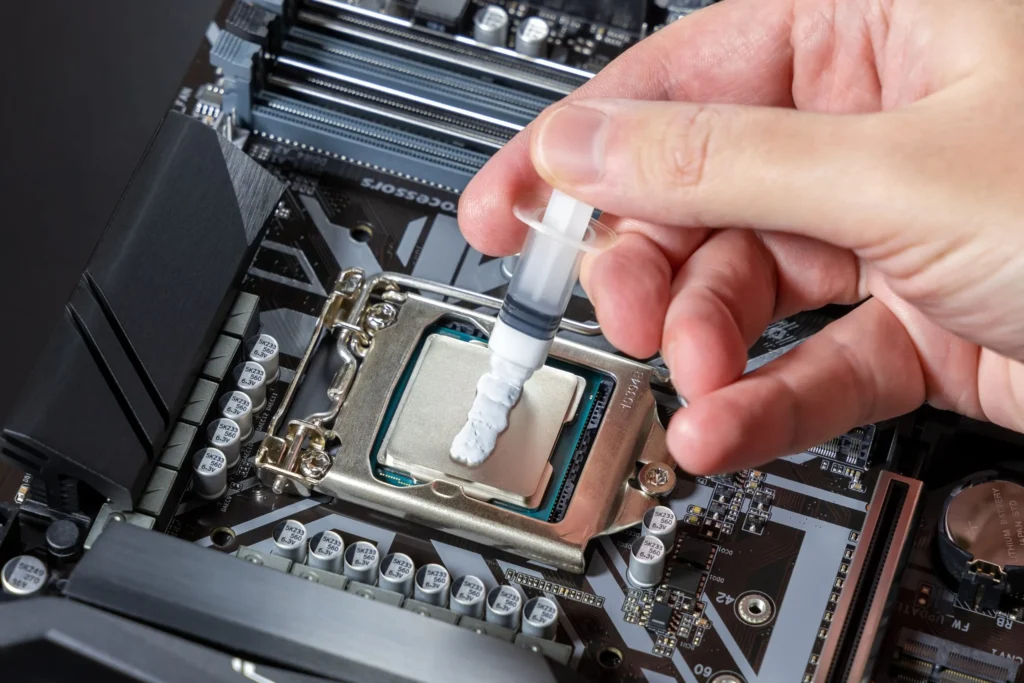
Mulakan dengan mematikan peranti dan mencabut kuasa sepenuhnya. Untuk laptop, keluarkan bateri jika boleh. Buka penutup belakang dan cari heatsink yang dipasang di atas CPU atau GPU. Longgarkan skru heatsink, angkat perlahan-lahan, dan bersihkan sisa thermal paste lama daripada permukaan CPU dan heatsink menggunakan alkohol dan kain mikrofiber. Sapukan titisan kecil thermal paste baru di tengah CPU – saiz beras atau sedikit lebih kecil adalah sesuai. Pasang semula heatsink dengan betul dan kencangkan skru secara seragam. Proses ini merupakan inti pati Cara Tukar Thermal Paste PC/Laptop Supaya Tak Panas dan mesti dilakukan dengan teliti.
Perbezaan Thermal Paste untuk CPU dan GPU
Walaupun prinsip pemasangan sama, terdapat perbezaan antara thermal paste yang sesuai untuk CPU dan GPU. GPU kadangkala menghasilkan haba lebih tinggi dan mempunyai ruang pemansangan yang berbeza. Oleh itu, penting untuk memilih thermal paste khusus untuk prestasi tinggi jika peranti digunakan untuk gaming atau rendering. Sesetengah thermal paste direka untuk menahan suhu ekstrem dan kestabilan jangka panjang. Memahami perbezaan ini adalah sebahagian daripada Cara Tukar Thermal Paste PC/Laptop Supaya Tak Panas yang berkesan, memastikan setiap komponen mendapat penyejukan optimum.
Tip Keselamatan dan Kesilapan Lazim Semasa Penukaran
Keselamatan adalah keutamaan semasa membuka peranti. Pastikan peranti tidak bersambung ke kuasa dan gunakan gelang anti-statik jika boleh. Jangan gunakan terlalu banyak thermal paste kerana ia boleh menyebabkan kebocoran dan kerosakan elektrik. Pastikan heatsink dipasang kembali dengan betul – pemasangan yang longgar boleh mengurangkan kecekapan penyejukan. Juga, elakkan daripada menyentuh permukaan CPU secara langsung dengan jari kerana minyak semula jadi boleh mengganggu pemindahan haba. Mengelakkan kesilapan ini adalah aspek penting dalam Cara Tukar Thermal Paste PC/Laptop Supaya Tak Panas.
| Langkah | Perkakas/Alat Diperlukan | Perhatian Khusus |
| Matikan dan buka peranti | Pemutar skru, gelang anti-statik | Pastikan kuasa terputus sepenuhnya |
| Alihkan heatsink | Pemutar skru sesuai, span pembersih | Longgarkan skru secara selari untuk elakkan bengkok |
| Bersihkan sisa thermal paste | Alkohol isopropil, kain mikrofiber | Gunakan alat bersih dan keringkan sepenuhnya |
| Sapukan thermal paste baharu | Thermal paste baru | Gunakan jumlah sedikit – saiz beras |
| Pasang semula heatsink | Pemutar skru | Kencangkan skru secara seragam dan bertahap |
Soalan Lazim
Untuk menukar thermal paste, mula-mula matikan peranti dan tanggalkan kuasa. Kemudian, buka casing dan alihkan penyejuk haba (heatsink) daripada CPU atau GPU. Bersihkan baki thermal paste lama menggunakan kain mikrofiber dan isopropil alkohol. Selepas kering, sapukan titisan kecil thermal paste baru di tengah komponen, pasang semula heatsink, dan kencangkan skru mengikut spesifikasi.
Anda disyorkan menukar thermal paste setiap 1 hingga 2 tahun, bergantung pada penggunaan dan kualiti pasta asal. Pengguna yang menjalankan tugas berat seperti gaming atau rendering video mungkin perlu menggantinya lebih kerap kerana haba berterusan boleh menyebabkan pengeringan dan penurunan kecekapan pemindahan haba.
Apakah tanda-tanda thermal paste perlu diganti?
Tanda utama termasuk suhu CPU atau GPU yang lebih tinggi daripada biasa, overheating ketika beban sederhana, kipas berputar laju secara konsisten, dan prestasi sistem yang menurun. Jika laptop kerap mati secara tiba-tiba semasa penggunaan intensif, kemungkinan besar thermal paste telah mengering dan tidak berfungsi dengan baik.
Adakah semua thermal paste sama atau saya perlu pilih yang tertentu?
Tidak semua thermal paste sama; terdapat pelbagai jenis seperti berbahan logam, keramik, dan karbon. Pilih thermal paste berprestasi tinggi yang sesuai dengan CPU atau GPU anda. Pastikan ia kompatibel dan tidak konduktif secara elektrik untuk mengelakkan kerosakan komponen dalaman semasa pemasangan.
Cara Tukar Thermal Paste PC/Laptop Supaya Tak Panas, sila lihat kategori Tutorial.
Artikel Berkaitan