
Panduan Guna Microsoft Excel Untuk Buat Bajet Bulanan
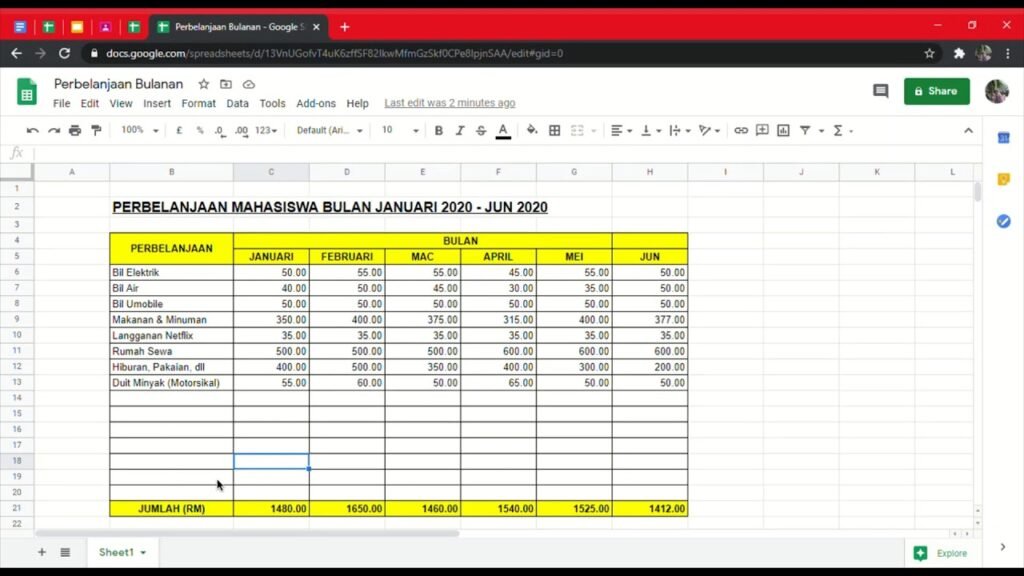
Mengurus kewangan peribadi dengan berkesan adalah langkah penting untuk mencapai matlamat kewangan jangka pendek dan jangka panjang. Satu cara yang mudah dan efisien ialah dengan menyediakan bajet bulanan menggunakan Microsoft Excel. Dengan fungsi dan alat yang disediakan, Excel membolehkan pengguna memantau pendapatan, perbelanjaan, dan simpanan secara sistematik. Melalui , anda akan belajar cara mewujudkan jadual bajet, mengira jumlah automatik, serta menganalisis corak perbelanjaan. Panduan ini sesuai untuk pengguna pada semua peringkat kemahiran, membantu menjadikan pengurusan kewangan lebih mudah, tepat, dan teratur.
- Langkah-Langkah Praktikal Dalam Panduan Guna Microsoft Excel Untuk Buat Bajet Bulanan
-
Panduan Guna Microsoft Excel Untuk Buat Bajet Bulanan: Langkah Demi Langkah untuk Pengurusan Kewangan yang Efektif
- Bagaimana cara memasukkan dan memformat nilai kewangan dalam ringgit di Microsoft Excel untuk bajet bulanan?
- Apakah rumus Excel yang sesuai untuk mengira jumlah perbelanjaan bulanan secara automatik?
- Untuk apakah fungsi MONTH digunakan dalam konteks perancangan bajet bulanan di Excel?
- Bagaimana langkah-langkah membina perancang bajet bulanan menggunakan ciri-ciri Excel seperti jadual dan rumus?
- Soalan Lazim
Langkah-Langkah Praktikal Dalam Panduan Guna Microsoft Excel Untuk Buat Bajet Bulanan
Dalam Panduan Guna Microsoft Excel Untuk Buat Bajet Bulanan, penggunaan fungsi dan struktur yang betul dalam Microsoft Excel adalah kunci kepada perancangan kewangan yang berkesan. Dengan memanfaatkan alatan digital ini, individu boleh mengawal perbelanjaan, merancang simpanan, dan memantau prestasi kewangan setiap bulan. Panduan ini membantu pengguna dari semua peringkat kemahiran untuk membina bajet bulanan secara sistematik dan tepat.
1. Sediakan Atur Cara Bajet Mengikut Kategori Perbelanjaan
Dalam Panduan Guna Microsoft Excel Untuk Buat Bajet Bulanan, langkah pertama adalah menentukan kategori perbelanjaan utama seperti sewa/rumah, utiliti, makanan, pengangkutan, hiburan, dan simpanan. Buat lajur di Excel untuk setiap kategori, dan aturkan data secara menegak atau mendatar mengikut keutamaan. Gunakan barisan pertama untuk tajuk kategori, dan isi barisan seterusnya dengan anggaran atau perbelanjaan sebenar. Struktur ini membolehkan pemantauan yang lebih teratur dan memudahkan analisis di akhir bulan.
2. Gunakan Formula Excel Untuk Pengiraan Automatik
Kemudahan utama dalam Panduan Guna Microsoft Excel Untuk Buat Bajet Bulanan ialah penggunaan formula Excel seperti SUM, AVERAGE, dan IF. Sebagai contoh, gunakan =SUM(B2:B10) untuk menjumlahkan perbelanjaan dalam satu kategori. Formula ini mengurangkan kesilapan manual dan mempercepat proses. Anda juga boleh menggunakan =SUMIF() untuk menjumlahkan perbelanjaan berdasarkan kriteria tertentu, seperti perbelanjaan lebih daripada RM100. Ini menjadikan pengurusan bajet lebih efisien dan tepat.
3. Bina Carta Untuk Visualisasi Perbelanjaan
Visualisasi data adalah komponen penting dalam Panduan Guna Microsoft Excel Untuk Buat Bajet Bulanan. Selepas memasukkan data, pilih julat nilai dan gunakan fungsi Insert Chart untuk membuat carta pai atau carta bar. Carta ini membantu anda melihat peratusan perbelanjaan mengikut kategori dengan jelas. Misalnya, carta pai menunjukkan bahawa 40% daripada bajet digunakan untuk makanan. Ini membolehkan pengguna membuat penyesuaian berdasarkan corak perbelanjaan yang dikenal pasti.
4. Tetapkan Sasaran Bajet Dan Pantau Perbezaan
Dalam Panduan Guna Microsoft Excel Untuk Buat Bajet Bulanan, tetapkan sasaran kewangan untuk setiap kategori. Gunakan dua lajur untuk setiap kategori: satu untuk anggaran (bajet) dan satu lagi untuk perbelanjaan sebenar. Kemudian, tambah lajur ketiga untuk mengira perbezaan menggunakan formula seperti =B2-C2. Nilai positif bermakna anda berjimat, manakala nilai negatif menunjukkan anda melebihi bajet. Ini memberi maklum balas segera dan mendorong disiplin kewangan.
5. Simpan Dan Kemas Kini Fail Bajet Setiap Bulan
Konsistensi adalah kunci kejayaan dalam Panduan Guna Microsoft Excel Untuk Buat Bajet Bulanan. Simpan fail Excel dalam lokasi yang selamat seperti OneDrive atau folder peribadi, dan buat salinan setiap bulan untuk rekod berasingan. Anda juga boleh menggunakan helaian (sheet) yang berbeza dalam satu fail untuk setiap bulan. Kemas kini fail secara berkala setiap minggu atau harian akan memastikan data sentiasa terkini dan tepat, membolehkan analisis jangka panjang terhadap tabiat kewangan.
| Kategori | Bajet (RM) | Perbelanjaan Sebenar (RM) | Perbezaan (RM) |
| Sewa | 1200 | 1200 | 0 |
| Utiliti | 150 | 130 | +20 |
| Makanan | 600 | 680 | -80 |
| Pengangkutan | 200 | 190 | +10 |
| Hiburan | 100 | 150 | -50 |
Panduan Guna Microsoft Excel Untuk Buat Bajet Bulanan: Langkah Demi Langkah untuk Pengurusan Kewangan yang Efektif
Bagaimana cara memasukkan dan memformat nilai kewangan dalam ringgit di Microsoft Excel untuk bajet bulanan?
Untuk memasukkan dan memformat nilai kewangan dalam ringgit di Microsoft Excel untuk bajet bulanan, mulakan dengan memasukkan nilai seperti 50.00 atau 1000.00 ke dalam sel yang dikehendaki, kemudian pilih julat sel tersebut dan gunakan fungsi format sel dengan memilih kategori “Currency” atau “Accounting”. Dalam tetingkap format sel, pilih simbol mata wang “RM” untuk Ringgit Malaysia, dan pastikan dua titik perpuluhan ditunjukkan untuk ketepatan kewangan. Anda juga boleh menggunakan pintasan dengan mengklik kanan sel, pilih “Format Cells”, dan set nilai di bawah “Symbol” kepada “Malaysian Ringgit (RM)”. Dengan format ini, semua nilai kewangan akan dipaparkan secara konsisten, memudahkan pengiraan dan analisis data. Penggunaan format kewangan ini sangat penting dalam Panduan Guna Microsoft Excel Untuk Buat Bajet Bulanan kerana ia membantu mengelakkan kesilapan bacaan nilai dan memastikan kejituan pengiraan jumlah perbelanjaan dan pendapatan.
Langkah-Langkah Asas Memformat Sel kepada Ringgit (RM)
Untuk memastikan nilai kewangan dipaparkan dengan betul sebagai Ringgit Malaysia, pengguna perlu memilih sel atau julat sel yang mengandungi nilai wang, kemudian klik kanan dan pilih “Format Cells”. Di bawah tab “Number”, pilih kategori “Currency” atau “Accounting”. Seterusnya, pilih “Malaysian Ringgit (RM)” daripada senarai simbol mata wang dan pastikan bilangan tempat perpuluhan ditetapkan kepada 2. Format ini akan memastikan semua angka ditunjukkan dengan simbol RM dan struktur perpuluhan yang seragam, seperti RM50.00 atau RM1,250.00. Penggunaan format ini adalah penting dalam penyediaan dokumen kewangan yang profesional dan tepat, terutamanya apabila menyediakan laporan bajet bulanan yang jelas dan mudah difahami.
Menggunakan Formula Kewangan dalam Bajet Bulanan
Apabila nilai kewangan telah diformat sebagai ringgit, anda boleh menggunakan pelbagai formula Excel untuk mengira jumlah pendapatan, perbelanjaan, dan baki bulanan. Gunakan fungsi seperti =SUM() untuk menjumlahkan perbelanjaan dalam satu kategori, contohnya =SUM(B2:B10) untuk menjumlahkan perbelanjaan dari sel B2 hingga B10. Anda juga boleh menggunakan =IF() untuk menunjukkan amaran jika perbelanjaan melebihi bajet, seperti =IF(SUM(B2:B10)>1000, Melebihi Bajet, Dalam Had). Dengan menggabungkan format ringgit dan formula ini, pengguna dapat membina model bajet dinamik yang memberi maklumat tepat masa. Ini merupakan komponen penting dalam Panduan Guna Microsoft Excel Untuk Buat Bajet Bulanan yang membantu pengguna membuat keputusan kewangan yang lebih bijak.
Pemformatan Jadual Bajet Menggunakan Excel Table
Untuk menyusun bajet bulanan secara lebih teratur, gunakan ciri “Format as Table” dalam Excel. Selepas memasukkan data seperti kategori perbelanjaan, jumlah, dan tarikh, pilih keseluruhan jadual dan klik “Format as Table” di tab “Home”. Pilih tema yang sesuai dan pastikan kotak “My table has headers” ditandakan. Jadual ini akan membolehkan penambahan baris baru secara automatik dengan format ringgit yang diteruskan, serta menyokong formula teras yang dinamik. Di bawah ini adalah contoh jadual bajet bulanan:
| Kategori | Jumlah (RM) | Tarikh |
|---|---|---|
| Sewa | 650.00 | 01/04/2024 |
| Bil Utiliti | 120.50 | 05/04/2024 |
| Makanan | 300.00 | 10/04/2024 |
Penggunaan jadual ini meningkatkan kebolehbacaan dan kecekapan ketika menganalisis perbelanjaan, serta memudahkan integrasi dengan carta atau ringkasan kewangan lain.
Apakah rumus Excel yang sesuai untuk mengira jumlah perbelanjaan bulanan secara automatik?
Untuk mengira jumlah perbelanjaan bulanan secara automatik dalam Excel, rumus yang paling sesuai ialah fungsi SUM yang digabungkan dengan struktur data berkala seperti julat tarikh atau kategori perbelanjaan. Pengguna boleh memasukkan semua transaksi kewangan ke dalam satu jadual dengan lajur seperti Tarikh, Deskripsi, dan Jumlah, kemudian menggunakan `=SUM(range)` untuk menjumlahkan nilai dalam lajur jumlah bagi bulan tertentu. Sebagai alternatif, fungsi SUMIF atau SUMIFS lebih berkesan jika ingin menjumlahkan perbelanjaan berdasarkan kriteria tertentu seperti bulan atau kategori, contohnya `=SUMIF(A:A, >=1/1/2024, C:C) - SUMIF(A:A, >=2/1/2024, C:C)` untuk bulan Januari. Dengan menggunakan rujukan sel dinamik dan format tarikh yang konsisten, jumlah ini akan dikemas kini secara automatik apabila data baru dimasukkan. Ini adalah sebahagian daripada Panduan Guna Microsoft Excel Untuk Buat Bajet Bulanan yang membantu pengguna mengurus kewangan secara sistematik dan tepat.
Bagaimana Menggunakan Fungsi SUM untuk Jumlah Perbelanjaan Bulanan
Fungsi SUM adalah yang paling asas dan sering digunakan untuk menjumlahkan nilai dalam satu julat sel. Dalam konteks perbelanjaan bulanan, jika semua jumlah perbelanjaan dimasukkan dalam lajur C (contohnya dari C2 hingga C100), rumus `=SUM(C2:C100)` akan memberikan jumlah keseluruhan. Walau bagaimanapun, untuk membuat pengiraan bulanan secara automatik, pengguna perlu mengasingkan data mengikut bulan sama ada melalui penapis atau dengan membahagikan data ke dalam lembaran berbeza. Fungsi ini sangat berguna apabila digabungkan dengan jadual yang dikemas kini setiap hari, membolehkan jumlah terkini muncul serta-merta tanpa pengiraan manual, menjadikannya alat penting dalam pengurusan bajet peribadi.
Kelebihan Menggunakan SUMIFS untuk Analisis Perbelanjaan Terperinci
Fungsi SUMIFS membolehkan pengguna menjumlahkan perbelanjaan berdasarkan pelbagai kriteria, seperti julat tarikh dan kategori. Sebagai contoh, untuk mengira jumlah perbelanjaan pada bulan Mac 2024, rumus `=SUMIFS(C:C, A:A, >=1/3/2024, A:A, <=31/3/2024)` boleh digunakan jika lajur A mengandungi tarikh dan lajur C mengandungi jumlah. Ini memberikan ketepatan tinggi dalam analisis kewangan dan sesuai untuk pengguna yang ingin mengesan perbelanjaan mengikut bulan tanpa memisahkan data secara fizikal. Dengan fungsi ini, pengguna dapat membuat laporan bulanan secara dinamik dan berkala, meningkatkan kecekapan dalam proses perancangan kewangan.
Contoh Jadual Perbelanjaan Bulanan Menggunakan Excel
Berikut adalah contoh jadual ringkas yang boleh digunakan untuk merekod perbelanjaan bulanan dalam Excel:
| Tarikh | Deskripsi | Kategori | Jumlah (RM) |
|---|---|---|---|
| 5/1/2024 | Beli makanan | Makanan | 85.50 |
| 12/1/2024 | Bil elektrik | Utiliti | 120.00 |
| 20/1/2024 | Tiket wayang | Hiburan | 45.00 |
| Jumlah Januari: | =SUMIF(A:A, >=1/1/2024, D:D) - SUMIF(A:A, >=1/2/2024, D:D) | ||
Jadual ini membantu pengguna menyusun data secara teratur dan menggunakan formula berkaitan seperti SUMIF untuk mendapatkan jumlah bulanan secara automatik. Dengan struktur sebegini, kawalan terhadap aliran tunai menjadi lebih mudah dan visual.
Untuk apakah fungsi MONTH digunakan dalam konteks perancangan bajet bulanan di Excel?
Fungsi MONTH dalam Excel digunakan untuk mengekstrak nilai bulan daripada tarikh yang diberikan, yang sangat berguna dalam perancangan bajet bulanan kerana ia membolehkan pengguna mengkategorikan dan menganalisis perbelanjaan atau pendapatan berdasarkan bulan tertentu. Dengan menggabungkan fungsi ini bersama fungsi lain seperti SUMIFS atau FILTER, pengguna boleh mengumpulkan data kewangan mengikut bulan, memudahkan proses membina laporan bajet dinamik yang boleh dikemas kini secara automatik. Ini membantu dalam mengenal pasti corak perbelanjaan, membuat ramalan kewangan, dan memastikan bajet disusun secara sistematik. Penggunaan fungsi MONTH juga menyokong pendekatan terperinci dalam Panduan Guna Microsoft Excel Untuk Buat Bajet Bulanan, membolehkan perancangan kewangan yang lebih tepat dan efisien.
Bagaimana Fungsi MONTH Membantu Dalam Pengkategorian Data Kewangan Mengikut Bulan?
Fungsi MONTH membolehkan pengguna mengekstrak nombor bulan (1 hingga 12) daripada tarikh transaksi, yang kemudiannya boleh digunakan sebagai kriteria penyaringan atau pengumpulan data. Dalam konteks perancangan bajet, ini bermaksud setiap transaksi boleh dikaitkan dengan bulan tertentu secara automatik, tanpa perlu pengkategorian manual. Contohnya, jika seseorang mempunyai senarai transaksi harian, fungsi MONTH boleh digunakan untuk menentukan sama ada transaksi itu berlaku dalam Januari (1), Februari (2), dan sebagainya. Ini membolehkan pengguna menjumlahkan perbelanjaan mengikut bulan menggunakan fungsi seperti SUMIFS, yang meningkatkan ketepatan dan kecekapan dalam proses perancangan kewangan bulanan.
Apakah Kelebihan Menggabungkan Fungsi MONTH Dengan Fungsi Lain Seperti SUMIFS?
Menggabungkan fungsi MONTH dengan SUMIFS membolehkan pengguna menjumlahkan nilai kewangan berdasarkan kriteria bulan secara dinamik. Sebagai contoh, formula seperti `=SUMIFS(D:D, B:B, >=1/1/2024, B:B, <=31/1/2024)` boleh digantikan dengan pendekatan yang lebih fleksibel menggunakan `=SUMIFS(D:D, MONTH(B:B), 1)` untuk mendapatkan jumlah perbelanjaan dalam bulan Januari sahaja. Ini sangat berguna apabila bekerja dengan data yang merentasi beberapa tahun, kerana ia mengelakkan pengiraan manual dan membolehkan laporan bajet dikemas kini secara automatik apabila data baru dimasukkan. Gabungan ini merupakan komponen penting dalam Panduan Guna Microsoft Excel Untuk Buat Bajet Bulanan untuk membina model kewangan yang cekap dan tepat.
Bagaimana Fungsi MONTH Boleh Digunakan Dalam Laporan Bajet Dinamik?
Dalam laporan bajet dinamik, fungsi MONTH boleh digunakan bersama-sama dengan PivotTable atau formula kawalan seperti IF dan CHOOSE untuk menunjukkan data kewangan mengikut bulan yang dipilih oleh pengguna. Sebagai contoh, pengguna boleh membuat menu drop-down untuk memilih bulan, dan sistem secara automatik menunjukkan perbelanjaan dan pendapatan untuk bulan tersebut menggunakan logik berasaskan fungsi MONTH. Ini menjadikan laporan lebih interaktif dan mesra pengguna. Di bawah adalah contoh bagaimana data boleh disusun:
| Tarikh | Perbelanjaan (RM) | Bulan (MONTH) |
|---|---|---|
| 15/1/2024 | 250 | 1 |
| 22/2/2024 | 400 | 2 |
| 5/3/2024 | 300 | 3 |
Penggunaan struktur seperti ini membolehkan pengiraan bulanan secara automatik dan menyokong proses membuat keputusan kewangan yang lebih bijak dalam konteks perancangan bajet bulanan.
Bagaimana langkah-langkah membina perancang bajet bulanan menggunakan ciri-ciri Excel seperti jadual dan rumus?
Untuk membina perancang bajet bulanan menggunakan ciri-ciri Excel seperti jadual dan rumus, mulakan dengan menyusun senarai pendapatan dan perbelanjaan dalam bentuk jadual yang teratur, di mana setiap baris mewakili item kewangan seperti gaji, sewa, bil utiliti, dan lain-lain. Gunakan fungsi SUM untuk mengira jumlah pendapatan dan perbelanjaan secara automatik, dan gunakan rumus perbezaan antara jumlah pendapatan dengan jumlah perbelanjaan untuk mendapatkan baki bulanan. Selain itu, fungsi IF boleh digunakan untuk menunjukkan sama ada bajet melebihi had atau berada dalam kawalan. Formatkan jadual dengan gaya yang kemas menggunakan ciri Format as Table untuk memudahkan pengurusan data, dan manfaatkan named ranges bagi merujuk sel dengan lebih jelas dalam rumus. Dengan pendekatan ini, pengguna boleh mendapatkan gambaran jelas mengenai aliran kewangan mereka setiap bulan, serta membuat penyesuaian yang diperlukan secara sistematik. Ini merupakan Panduan Guna Microsoft Excel Untuk Buat Bajet Bulanan yang berkesan dan mudah dikemas kini dari bulan ke bulan.
Mewujudkan Struktur Jadual Bajet yang Teratur
Langkah pertama dalam membina bajet bulanan di Excel ialah mencipta struktur jadual yang jelas dan teratur. Mulakan dengan menetapkan lajur-lajur seperti Item, Kategori (contohnya: pendapatan, perbelanjaan tetap, perbelanjaan tidak tetap), Anggaran, Sebenar, dan Perbezaan. Setiap baris mewakili item kewangan tertentu, seperti gaji, sewa, atau belanja makanan. Gunakan ciri Format as Table untuk menjadikan jadual lebih interaktif dan membolehkan penyusunan serta penapisan data secara dinamik. Struktur yang baik memudahkan pengguna mengenal pasti item yang melebihi bajet dan membolehkan analisis kewangan yang lebih tepat. Penyusunan data dalam bentuk jadual juga menyokong penggunaan rumus automatik dan rujukan sel yang konsisten.
Menggunakan Rumus Penting untuk Pengiraan Automatik
Penggunaan rumus Excel adalah kunci kepada perancangan bajet yang cekap. Gunakan fungsi =SUM() untuk mengira jumlah pendapatan dan perbelanjaan keseluruhan. Untuk lajur Perbezaan, gunakan rumus seperti =Anggaran - Sebenar bagi setiap baris bagi mengenal pasti lebihan atau kekurangan. Fungsi =IF() boleh digunakan untuk menunjukkan status bajet, contohnya: =IF(Perbezaan>0, Dalam Kadar, Melebihi) untuk memberi maklumat pantas secara visual. Selain itu, fungsi =AVERAGE() boleh digunakan untuk mengira purata perbelanjaan bulanan berdasarkan rekod sebelumnya. Dengan menggabungkan rumus-rumus ini, pengguna dapat membina sistem pengurusan kewangan yang responsif dan akurat tanpa perlu pengiraan manual.
Visualisasi Data dan Penyelarasan Bajet Bulanan
Selepas data dimasukkan dan dihitung, penting untuk memvisualisasikan aliran kewangan agar lebih mudah difahami. Gunakan carta seperti carta bar atau pai untuk menunjukkan peratusan perbelanjaan mengikut kategori. Carta ini boleh dikemas kini secara automatik apabila data berubah. Jadual berikut menunjukkan contoh ringkasan perbelanjaan bulanan:
| Kategori | Anggaran (RM) | Sebenar (RM) | Perbezaan (RM) |
|---|---|---|---|
| Pendapatan | 5000 | 4900 | -100 |
| Sewa | 1200 | 1200 | 0 |
| Bil Utiliti | 300 | 320 | +20 |
| Makanan | 800 | 950 | +150 |
| Simpanan | 1000 | 1000 | 0 |
Dengan melihat perbezaan dalam jadual, pengguna boleh membuat penyesuaian bajet untuk bulan seterusnya, seperti mengurangkan perbelanjaan makanan atau mencari cara meningkatkan pendapatan. Visualisasi membantu dalam membuat keputusan kewangan yang lebih bijak.
Soalan Lazim
Bagaimana Cara Menggunakan Microsoft Excel untuk Membuat Bajet Bulanan?
Untuk membuat bajet bulanan di Microsoft Excel, mulakan dengan mencipta jadual yang mengandungi kategori seperti pendapatan, sewa, bil utiliti, makanan, dan lain-lain. Gunakan rangkaian sel untuk memasukkan anggaran perbelanjaan dan pendapatan, kemudian gunakan formula ringkas seperti =SUM() untuk mengira jumlah setiap kategori dan baki keseluruhan.
Apakah Fungsi Rumus Yang Berguna Dalam Perancangan Bajet di Excel?
Fungsi rumus seperti =SUM(), =IF(), dan =AVERAGE() sangat berguna untuk mengira jumlah perbelanjaan, menentukan sama ada bajet dilebihi, dan menganalisis perbelanjaan purata. Dengan menggunakan formula ini, pengguna boleh membuat pengiraan automatik yang menjimatkan masa dan mengurangkan kesilapan manual.
Bagaimana Caranya Memantau Perbelanjaan Sebenar Berbanding Bajet yang Dirancang?
Untuk memantau perbelanjaan sebenar, tambah lajur baru seperti “Perbelanjaan Sebenar” dan bandingkan dengan “Bajet Rancangan” menggunakan rumus perbezaan seperti =Bajet-PerbelanjaanSebenar. Gunakan pemformatan bersyarat untuk menonjolkan sel yang melebihi bajet secara automatik, membolehkan pengguna mengenal pasti isu kewangan dengan lebih cepat.
Bolehkah Saya Gunakan Templat Excel Untuk Bajet Bulanan?
Ya, Excel menyediakan pelbagai templat bajet bulanan yang boleh dimuat turun secara percuma dari laman web rasminya. Templat ini sudah dilengkapi dengan struktur sedia ada, formula, dan carta, memudahkan pengguna memulakan perancangan kewangan tanpa perlu membina dari awal.
Panduan Guna Microsoft Excel Untuk Buat Bajet Bulanan, sila lihat kategori Tutorial.
Artikel Berkaitan