
Panduan Guna Zoom Meeting Untuk Mesyuarat Dan Kelas Online
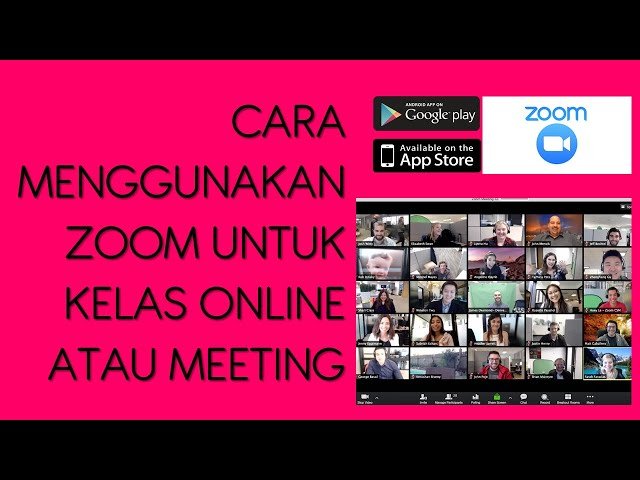
Dalam era digital ini, penggunaan platform dalam talian untuk mesyuarat dan sesi pembelajaran menjadi semakin penting. Salah satu alat yang paling popular ialah Zoom, yang menawarkan cara efisien untuk berkomunikasi secara maya. Artikel ini menyediakan yang komprehensif bagi pengguna baru mahupun yang ingin meningkatkan kemahiran mereka. Anda akan mempelajari cara mendaftar, mencipta mesyuarat, mengundang peserta, serta menggunakan ciri seperti rakaman, ruang sembang, dan latar belakang maya. Panduan ini juga merangkumi tip keselamatan dan etika dalam menggunakan Zoom, memastikan pengalaman mesyuarat atau kelas dalam talian yang lancar dan profesional.
Langkah-Langkah Asas Menggunakan Zoom untuk Mesyuarat dan Pendidikan Dalam Talian
Panduan Guna Zoom Meeting Untuk Mesyuarat Dan Kelas Online menyediakan pendekatan sistematik bagi individu, pendidik, dan profesional yang ingin mengadakan mesyuarat atau kelas dalam talian secara efektif. Zoom merupakan salah satu platform komunikasi video yang paling popular di seluruh dunia, terutama sejak peningkatan keperluan untuk komunikasi jarak jauh. Dengan antara muka yang mesra pengguna dan pelbagai fungsi seperti perkongsian skrin, rakaman sesi, dan ruang sembang, Zoom memudahkan pengguna untuk menyampaikan maklumat secara interaktif dan teratur. Panduan ini membantu pengguna baru memahami cara menyertai, mengurus, dan mengoptimalkan sesi Zoom, sama ada untuk tujuan korporat atau pendidikan.
Cara Mendaftar dan Memasang Aplikasi Zoom
Untuk mula menggunakan Zoom, langkah pertama adalah mendaftar akaun di laman web rasmi Zoom (zoom.us). Pengguna perlu memilih antara akaun percuma atau berbayar, bergantung pada keperluan mesyuarat atau kelas. Selepas pendaftaran, pengguna boleh memuat turun aplikasi Zoom sama ada untuk komputer (Windows atau macOS) atau peranti mudah alih (iOS atau Android). Proses pemasangan adalah mudah dan mengambil masa kurang daripada beberapa minit. Setelah aplikasi dipasang, pengguna boleh log masuk menggunakan alamat e-mel dan kata laluan yang telah didaftarkan. Ini adalah asas penting dalam Panduan Guna Zoom Meeting Untuk Mesyuarat Dan Kelas Online, kerana tanpa akaun dan aplikasi yang sah, pengguna tidak dapat mengakses ciri-ciri utama platform ini.
Menyertai Mesyuarat atau Kelas Secara Dalam Talian
Untuk menyertai sesi dalam talian, pengguna hanya perlu mempunyai pautan mesyuarat (meeting link) atau ID mesyuarat dan kata laluan (jika diperlukan). Setelah menerima jemputan melalui e-mel atau mesej, klik pada pautan atau masukkan ID secara manual dalam aplikasi Zoom. Pengguna kemudian akan diminta untuk memasukkan nama dan menyertai sesi. Sebelum menyertai, pastikan mikrofon dan kamera berfungsi dengan baik. Pengguna boleh memilih untuk menyertai tanpa video jika perlu. Keupayaan untuk menyertai mesyuarat atau kelas dengan cepat dan lancar adalah komponen utama dalam Panduan Guna Zoom Meeting Untuk Mesyuarat Dan Kelas Online, terutamanya untuk memastikan ketepatan masa dan fokus dalam sesi.
Menggunakan Ciri Utama Semasa Sesi Zoom
Semasa sesi berlangsung, pengguna boleh memanfaatkan pelbagai ciri interaktif seperti perkongsian skrin, ruang sembang, pengawalan peserta, dan rakaman mesyuarat. Pengguna yang menjadi hos boleh mengawal siapa yang boleh bercakap, menaikkan tangan, atau berkongsi kandungan. Pelajar atau peserta juga boleh menggunakan fungsi Raise Hand untuk meminta giliran bercakap. Selain itu, hos boleh membuka ruang sembang untuk pertukaran mesej secara langsung, berguna untuk soalan atau maklum balas tanpa mengganggu aliran sesi. Penguasaan ciri-ciri ini sangat penting dalam Panduan Guna Zoom Meeting Untuk Mesyuarat Dan Kelas Online, kerana ia meningkatkan keberkesanan komunikasi dan penglibatan.
Mengurus Mesyuarat atau Kelas Sebagai Hos
Jika anda merupakan hos sesi, tanggungjawab anda termasuk menjadualkan mesyuarat, menghantar jemputan, mengawal peserta, dan memastikan sesi berjalan lancar. Dalam aplikasi Zoom, hos boleh menjadualkan mesyuarat dengan tetapan tertentu seperti kata laluan, ruang sembang, dan kebenaran untuk berkongsi skrin. Hos juga boleh mengaktifkan ciri Waiting Room untuk mengawal siapa yang boleh masuk. Selain itu, hos mempunyai kuasa untuk mengeluarkan peserta yang mengganggu atau menonaktifkan mikrofon peserta jika diperlukan. Keupayaan untuk mengurus sesi secara berkesan adalah aspek penting dalam Panduan Guna Zoom Meeting Untuk Mesyuarat Dan Kelas Online, terutamanya dalam konteks pendidikan dan mesyuarat rasmi.
Tip dan Amalan Terbaik untuk Sesi Zoom yang Efektif
Untuk memastikan kualiti sesi Zoom yang tinggi, penting untuk mengikuti amalan terbaik seperti menyambung dengan sambungan internet yang stabil, menggunakan latar belakang neutral, dan memakai pakaian sesuai. Pengguna juga digalakkan untuk menyemak mikrofon dan kamera sebelum sesi bermula. Bagi pendidik, menyediakan bahan seperti slaid atau dokumen berkaitan sebelum kelas dimulakan dapat membantu murid memahami topik dengan lebih baik. Untuk mesyuarat korporat, menyediakan agenda dan menghantarnya terlebih dahulu meningkatkan produktiviti. Mematuhi Panduan Guna Zoom Meeting Untuk Mesyuarat Dan Kelas Online ini memastikan pengalaman pengguna yang positif dan profesional.
| Ciri Zoom | Penerangan | Kegunaan Utama |
| Perkongsian Skrin | Mengongsi kandungan dari komputer atau peranti dengan peserta lain. | Membentangkan slaid, dokumen, atau aplikasi semasa kelas atau mesyuarat. |
| Ruang Sembang | Platform untuk pertukaran mesej secara langsung semasa sesi. | Soalan, maklum balas, atau arahan tanpa mengganggu pembentangan. |
| Rakaman Mesyuarat | Boleh merakam sesi untuk rujukan masa depan. | Pelajar atau peserta yang terlepas sesi boleh menonton kemudian. |
| Waiting Room | Hos boleh mengawal siapa yang boleh menyertai sesi. | Mengelakkan peserta tidak diundang daripada menyertai mesyuarat. |
| Breakout Session | Membahagikan peserta kepada kumpulan kecil untuk perbincangan. | Idea kumpulan kecil dalam kelas atau mesyuarat kerja. |
Soalan Lazim
Bagaimana cara menyertai mesyuarat Zoom untuk kali pertama?
Untuk menyertai mesyuarat Zoom kali pertama, anda perlu memuat turun aplikasi Zoom Meetings daripada tapak web rasmi atau aplikasi kedai, kemudian buka aplikasi dan klik pada Join a Meeting. Masukkan nombor ID mesyuarat dan nama anda, serta nyahdayakan mikrofon dan kamera jika perlu sebelum menyertai. Jika mesyuarat dikunci dengan kata laluan, moderator akan memberikan kata laluan untuk akses.
Apakah keperluan sistem minimum untuk menggunakan Zoom?
Keperluan sistem minimum untuk menggunakan Zoom termasuk peranti dengan prosesor 1 GHz atau lebih tinggi, sekurang-kurangnya 2GB RAM, dan sambungan internet yang stabil. Untuk pengalaman yang lebih baik, disyorkan menggunakan sambungan broadband dan perisian terkini pada sistem pengendalian seperti Windows, macOS, Android, atau iOS. Kamera dan mikrofon juga diperlukan untuk interaksi penuh.
Bolehkah saya menggunakan Zoom tanpa memasang aplikasi?
Ya, anda boleh menggunakan Zoom tanpa memasang aplikasi dengan menyertai mesyuarat melalui pelayar web seperti Google Chrome atau Microsoft Edge. Cukup klik pada pautan mesyuarat dan pilih Join from Browser, walaupun beberapa ciri seperti latar belakang maya atau penyertaan dalam ruang kecil mungkin terhad tanpa aplikasi penuh.
Bagaimana cara mengawal bunyi dan video semasa mesyuarat Zoom?
Semasa mesyuarat Zoom, anda boleh mengawal bunyi dan video dengan mengklik butang Mute/Unmute untuk mengaktifkan atau menyahaktifkan mikrofon, dan butang Start Video/Stop Video untuk kamera. Jika moderator mengunci kawalan ini, anda perlu meminta kebenaran untuk bercakap atau menunjukkan video. Gunakan tetapan Settings untuk mengawal peranti audio dan video sebelum menyertai.
Panduan Guna Zoom Meeting Untuk Mesyuarat Dan Kelas Online, sila lihat kategori Tutorial.
Artikel Berkaitan