
Tutorial Asas Photoshop: Cara Buang Background Gambar
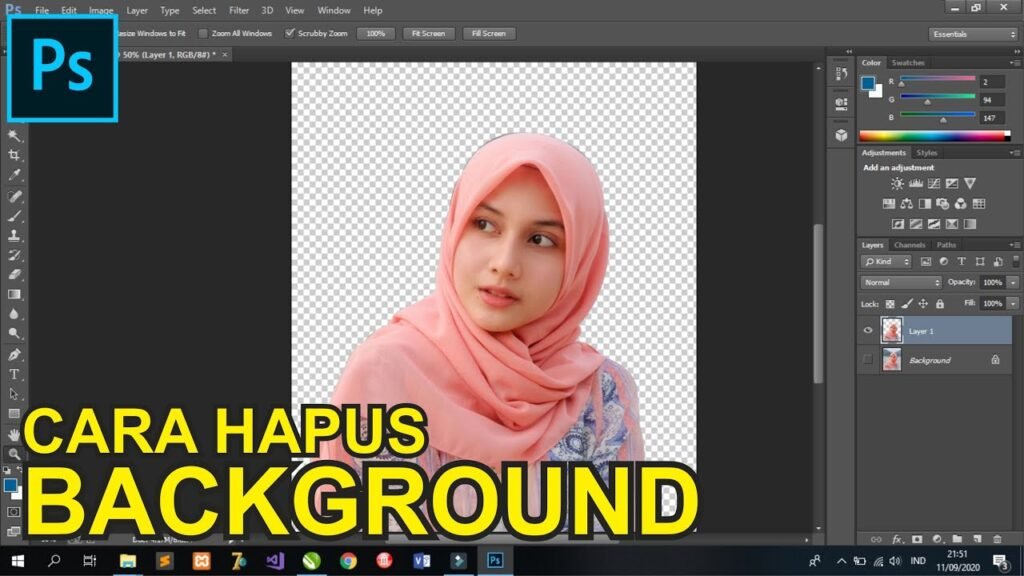
adalah panduan praktikal untuk pemula yang ingin menguasai kemahiran asas pengeditan imej menggunakan Adobe Photoshop. Dalam dunia reka bentuk digital, kemampuan untuk mengalih keluar latar belakang gambar dengan tepat sangat penting, terutama dalam projek seperti pengiklanan, fotografi, atau kandungan media sosial. Artikel ini akan membimbing anda langkah demi langkah, dari penggunaan alat pemilihan seperti Magic Wand dan Quick Selection hingga teknik penapisan yang lebih halus menggunakan Layer Mask. Dengan mengikuti ini, anda akan dapat menghasilkan imej bersih dan profesional tanpa kesukaran.
- Cara Menggunakan Alat Penyingkiran Latar Belakang dalam Tutorial Asas Photoshop: Cara Buang Background Gambar
-
Tutorial Asas Photoshop: Cara Buang Background Gambar dengan Mudah dan Profesional
- Bagaimana langkah-langkah untuk mengalih keluar latar belakang gambar menggunakan alat dalam Photoshop?
- Bagaimana cara menghapus objek yang tidak diingini dari latar belakang gambar dengan tepat di Photoshop?
- Apakah teknik terbaik untuk memisahkan objek utama daripada latar belakang secara bersih dalam Photoshop?
- Adakah alat Adobe Background Remover sesuai dan mesra pengguna untuk pengguna baru Photoshop?
-
Soalan Lazim
- Bagaimana cara menggunakan Asas Photoshop untuk buang latar belakang gambar?
- Apakah perbezaan antara Quick Selection Tool dan Magic Wand Tool dalam membuang latar belakang?
- Bolehkah saya buang latar belakang pada gambar beresolusi tinggi menggunakan Asas Photoshop?
- Apakah format fail terbaik untuk menyimpan gambar selepas buang latar belakang?
Cara Menggunakan Alat Penyingkiran Latar Belakang dalam Tutorial Asas Photoshop: Cara Buang Background Gambar
Dalam Tutorial Asas Photoshop: Cara Buang Background Gambar, salah satu kemahiran utama yang perlu dikuasai ialah penggunaan alat penyingkiran latar belakang secara berkesan. Proses ini membolehkan pengguna mengasingkan subjek utama daripada latar belakang gambar, yang berguna untuk reka bentuk grafik, kreatif digital, atau persediaan produk e-dagang. Photoshop menyediakan pelbagai alat seperti Magic Wand, Quick Selection Tool, dan Select Subject untuk memudahkan proses ini. Mengikuti langkah-langkah yang betul dalam Tutorial Asas Photoshop: Cara Buang Background Gambar akan memastikan hasil yang kemas dan profesional.
Langkah-Langkah Asas Menghapus Latar Belakang Menggunakan Quick Selection Tool
Quick Selection Tool merupakan salah satu alat paling mudah digunakan untuk menyingkirkan latar belakang secara pantas. Untuk mula, buka imej dalam Photoshop dan pilih Quick Selection Tool dari panel alat di sebelah kiri. Klik dan seret di atas subjek yang ingin dikekalkan. Photoshop secara automatik akan mengesan tepian objek. Jika terdapat kawasan yang terlepas, gunakan butang + untuk menambah pilihan atau - untuk mengurangkan. Selepas memilih subjek dengan tepat, tekan Ctrl+Shift+I untuk menyongsang pilihan, kemudian tekan Delete untuk menghapus latar belakang. Ini adalah langkah utama dalam Tutorial Asas Photoshop: Cara Buang Background Gambar.
Penggunaan Magic Wand Tool untuk Latar Belakang Seragam
Magic Wand Tool sangat berkesan sekiranya latar belakang gambar mempunyai warna yang seragam, seperti latar belakang putih atau biru. Pilih alat ini dari panel alat, kemudian klik pada kawasan latar belakang. Anda boleh menyesuaikan kepekaan (tolerance) di bar atas untuk mengawal sejauh mana perbezaan warna akan diambil kira. Selepas latar belakang dipilih, tekan Delete untuk menghapusnya. Untuk hasil yang lebih baik, tambah layer baharu di bawah subjek untuk melihat latar belakang transparan. Alat ini merupakan komponen penting dalam Tutorial Asas Photoshop: Cara Buang Background Gambar, terutamanya untuk imej ringkas.
Gunakan Select Subject untuk Pemilihan Automatik Objek
Photoshop versi terkini menyediakan ciri 'Select Subject' yang menggunakan kecerdasan buatan untuk mengenal pasti dan memilih objek utama secara automatik. Untuk menggunakannya, pergi ke menu 'Select' > 'Subject'. Photoshop akan menganalisis gambar dan membuat pilihan sekitar subjek. Selepas itu, songsang pilihan menggunakan Ctrl+Shift+I, kemudian hapus latar belakang dengan menekan Delete. Fungsi ini sangat berguna bagi mereka yang baru memulakan Tutorial Asas Photoshop: Cara Buang Background Gambar, kerana ia mengurangkan keperluan untuk memilih secara manual.
Membaiki Tepian Subjek dengan Select and Mask
Walaupun pilihan automatik cepat, ia mungkin tidak sempurna, terutamanya pada kawasan berambut atau tepian halus. Untuk membaikinya, gunakan fungsi 'Select and Mask'. Selepas membuat pilihan, klik pada 'Select and Mask' di bar atas. Di sini, gunakan alat 'Refine Edge Brush' untuk melukis di kawasan tepian yang kabur. Sesuaikan tetingkap 'Edge Detection' dan 'Output Settings' untuk menghasilkan latar belakang transparan yang lebih halus. Ini adalah langkah kritikal dalam Tutorial Asas Photoshop: Cara Buang Background Gambar untuk mencapai hasil profesional.
Menyimpan Gambar dengan Latar Belakang Transparan
Setelah latar belakang dihapus, adalah penting untuk menyimpan file dalam format yang menyokong latar belakang transparan, seperti PNG. Pergi ke 'File' > 'Save As', pilih format PNG, dan pastikan kotak 'Transparency' dicentang. Jangan gunakan format JPEG kerana ia tidak menyokong transparansi. Dengan menyimpan dalam format yang betul, imej boleh digunakan semula dalam pelbagai projek tanpa latar belakang yang mengganggu. Ini adalah langkah penutup dalam Tutorial Asas Photoshop: Cara Buang Background Gambar yang sering diabaikan tetapi penting.
| Alat | Kelebihan | Sesuai Untuk |
| Quick Selection Tool | Pemilihan pantas dan intuitif | Subjek dengan tepian jelas |
| Magic Wand Tool | Cepat untuk latar belakang berwarna seragam | Imej latar belakang putih atau monokrom |
| Select Subject | Berdasarkan AI, pengesanan automatik | Foto potret atau objek utama ketara |
| Select and Mask | Pembaikan tepian yang sangat halus | Rambut, tepian kabur, atau objek kompleks |
| Format PNG | Menyokong latar belakang transparan | Hasil akhir untuk reka bentuk grafik |
Tutorial Asas Photoshop: Cara Buang Background Gambar dengan Mudah dan Profesional
Bagaimana langkah-langkah untuk mengalih keluar latar belakang gambar menggunakan alat dalam Photoshop?
Untuk mengalih keluar latar belakang gambar menggunakan alat dalam Photoshop, langkah pertama adalah membuka gambar yang ingin diedit dan memilih alat seperti Quick Selection Tool atau Magic Wand Tool untuk membuat pilihan pada subjek utama. Selepas memilih subjek, gunakan fungsi Select and Mask untuk memperhalus tepian pilihan, terutama pada kawasan rambut atau objek yang kompleks. Setelah pilihan kelihatan tepat, terbalikkan pilihan (Inverse Selection) dan tekan Delete untuk mengalih keluar latar belakang, atau gunakan layer mask untuk hasil yang lebih fleksibel. Untuk gambar dengan kontras tinggi antara subjek dan latar belakang, Background Eraser Tool juga boleh digunakan untuk membuang latar secara langsung. Simpan fail dalam format PNG untuk mengekalkan transparansi. Tutorial Asas Photoshop: Cara Buang Background Gambar ini adalah asas penting bagi mereka yang ingin menguasai reka bentuk grafik digital.
Alat Terbaik untuk Mengalih Keluar Latar Belakang dalam Photoshop
Antara alat paling berkesan dalam Photoshop untuk mengalih keluar latar belakang adalah Quick Selection Tool, Magic Wand Tool, dan Background Eraser Tool. Quick Selection Tool sesuai untuk subjek dengan sempadan jelas, manakala Magic Wand berguna untuk latar belakang berseragam warna. Background Eraser pula membolehkan pengguna menghapus latar secara manual dengan kawalan tepat, menjadikannya ideal untuk gambar kompleks. Untuk hasil profesional, digalakkan menggunakan Select and Mask bersama alat pilihan untuk memperhalus tepian. Pengguna baru digalakkan mencuba semua alat ini untuk memahami kekuatan masing-masing.
Cara Menggunakan Select and Mask untuk Hasil Lebih Halus
Fungsi Select and Mask merupakan komponen penting dalam proses mengalih keluar latar belakang secara profesional. Selepas membuat pilihan awal, klik “Select and Mask” untuk memasuki ruang kerja khas yang membolehkan penambahbaikan tepian seperti Edge Detection, Smooth, dan Feather. Gunakan Refine Edge Brush Tool pada kawasan seperti rambut atau kain berjaring untuk mengekalkan butiran halus. Slider Transparency membantu melihat hasil latar belakang transparan secara langsung. Setelah selesai, pilih output sebagai Layer Mask untuk fleksibiliti penuh dalam penyuntingan seterusnya.
Langkah-Langkah Praktikal untuk Buang Background dengan Layer Mask
Gunakan Layer Mask sebagai cara selamat untuk mengalih keluar latar belakang tanpa menghapus data gambar secara kekal. Selepas memilih subjek, klik ikon Layer Mask pada panel Layers untuk menyembunyikan bahagian yang tidak diingini. Anda boleh sentiasa edit mask dengan kuas hitam (sembunyi) atau putih (tunjuk) untuk membetulkan kesilapan. Ini adalah pendekatan yang sangat disyorkan kerana bersifat non-destructive. Lihat jadual di bawah untuk gambaran keseluruhan proses:
| Langkah | Alat Digunakan | Keterangan |
|---|---|---|
| 1. Buka gambar | File > Open | Muat naik gambar yang perlu diedit. |
| 2. Pilih subjek | Quick Selection Tool | Gunakan untuk pilih subjek secara pantas. |
| 3. Haluskan tepian | Select and Mask | Perbetulkan sempadan untuk hasil lebih profesional. |
| 4. Buang latar | Layer Mask | Tekan Delete atau gunakan mask untuk latar transparan. |
Bagaimana cara menghapus objek yang tidak diingini dari latar belakang gambar dengan tepat di Photoshop?
Untuk menghapus objek yang tidak diingini dari latar belakang gambar dengan tepat di Photoshop, pengguna boleh menggunakan pelbagai alat seperti Healing Brush Tool, Clone Stamp Tool, atau Content-Aware Fill yang sangat berkesan. Mula-mula, pilih kawasan objek yang ingin dibuang menggunakan Lasso Tool atau Object Selection Tool. Setelah itu, pergi ke Edit > Content-Aware Fill untuk membolehkan Photoshop mengisi ruang tersebut secara automatik dengan tekstur dan warna yang sesuai dari kawasan sekitar. Untuk hasil yang lebih halus, gunakan Spot Healing Brush atau Patch Tool bagi membaiki bahagian yang lebih kecil seperti jerawat atau kabel. Sentiasa bekerja pada layer salinan (duplicate layer) bagi mengelakkan kerosakan ke atas imej asal. Tutorial Asas Photoshop: Cara Buang Background Gambar ini sangat berguna untuk pemula yang ingin menguasai teknik penolakan objek dengan tepat.
Gunakan Content-Aware Fill untuk Padanan Latar Belakang Secara Pintar
Content-Aware Fill adalah salah satu ciri terbaik dalam Photoshop untuk menghapus objek besar atau kecil dari latar belakang secara pantas dan realistik. Selepas membuat pilihan pada objek yang tidak diingini, pengguna boleh pergi ke Edit > Content-Aware Fill dan menyesuaikan tetapan seperti Sampling Area dan Color Adaptation untuk mendapatkan hasil yang lebih sepadan dengan latar belakang. Algoritma pintar Photoshop akan menganalisis kawasan di sekeliling dan mengisi kekosongan dengan tekstur yang sesuai. Teknik ini sangat berkesan untuk latar belakang yang mempunyai corak seragam seperti langit, dinding, atau rumput. Pastikan untuk menyemak hasil akhir secara teliti dan gunakan Brush Tool pada layer pelindung jika penyesuaian halus diperlukan.
Manfaatkan Healing Brush dan Clone Stamp untuk Kawalan Manual
Bagi seni mampat yang memerlukan kawalan lebih terperinci, Healing Brush Tool dan Clone Stamp Tool adalah pilihan utama. Healing Brush bekerja dengan menyalin piksel dari kawasan sumber dan mencampurkan tekstur, cahaya, dan kecerahan secara automatik, menjadikannya sesuai untuk kawasan kulit atau permukaan halus. Sebaliknya, Clone Stamp hanya menyalin piksel secara tepat tanpa penyesuaian automatik, memberikan kawalan penuh kepada pengguna. Untuk hasil terbaik, tekan Alt dan klik kawasan sumber sebelum melukis atas objek yang ingin dihapus. Gunakan saiz kuas yang sesuai dan tekanan rendah pada tablet grafik bagi kesan bertingkat. Kedua-dua alat ini sangat berkesan apabila digunakan bersama-sama untuk mencapai hasil yang realistik.
Langkah-Langkah Praktikal Menghapus Objek Tanpa Meninggalkan Jejak
Berikut adalah langkah-langkah sistematik untuk menghapus objek tanpa meninggalkan kesan:
| Langkah | Deskripsi |
|---|---|
| 1. Duplikasi Layer | Salin layer asal dengan menekan Ctrl+J untuk memastikan imej asal tidak terjejas. |
| 2. Pilih Objek | Guna Object Selection Tool atau Lasso Tool untuk memilih objek yang tidak diingini. |
| 3. Gunakan Content-Aware Fill | Pergi ke Edit > Content-Aware Fill dan sesuaikan tetapan untuk hasil terbaik. |
| 4. Baiki dengan Healing Brush | Gunakan Spot Healing Brush atau Patch Tool untuk membaiki ketidaksempurnaan kecil. |
| 5. Semak hasil pada pelbagai saiz | Perbesar dan perkecil imej untuk memastikan tiada jejak atau ketidaksepadanan. |
Langkah-langkah ini memastikan proses penolakan objek dilakukan secara kemas dan profesional, sesuai untuk projek komersial atau peribadi.
Apakah teknik terbaik untuk memisahkan objek utama daripada latar belakang secara bersih dalam Photoshop?
Teknik terbaik untuk memisahkan objek utama daripada latar belakang secara bersih dalam Photoshop ialah menggunakan Pen Tool bersama-sama dengan Layer Mask, kerana ia memberikan kawalan paling tepat terutamanya pada tepi objek yang rumit seperti rambut atau kain berjaring. Mulakan dengan memilih Pen Tool (P) untuk membuat laluan (path) mengelilingi objek dengan cermat, kemudian tukar path tersebut kepada selection dan tambah layer mask untuk menyembunyikan latar belakang. Untuk objek dengan tepi lembut seperti rambut, teknik Select and Mask (dahulu dikenali sebagai Refine Edge) sangat berkesan kerana ia membolehkan penyesuaian pada radius, smooth, feather dan contrast untuk hasil yang lebih semula jadi. Selain itu, Quick Selection Tool atau Magic Wand Tool boleh digunakan untuk objek yang mempunyai kontras tinggi dengan latar belakang, tetapi mungkin memerlukan sentuhan halus menggunakan brush pada layer mask. Untuk pembelajaran langkah demi langkah, rujukan seperti Tutorial Asas Photoshop: Cara Buang Background Gambar boleh membantu pengguna baru memahami proses ini secara sistematik.
Cara Menggunakan Pen Tool untuk Pemisahan Tepi yang Tepat
Pen Tool merupakan kaedah paling akurat untuk memisahkan objek daripada latar belakang, terutamanya apabila objek mempunyai bentuk yang kompleks atau tepi yang tajam seperti kabel, ranting, atau kaca. Dengan mencipta anchor point secara manual di sekitar objek, pengguna dapat mengawal setiap lengkung dan garisan dengan sangat halus. Selepas membentuk laluan lengkap, klik kanan dan pilih Make Selection dengan radius 0.5 hingga 1 px untuk mengelakkan tepi yang terlalu keras, kemudian tambah layer mask. Kelebihan utama Pen Tool ialah hasilnya boleh dibaik pulih pada bila-bila masa dengan mengedit path asal, menjadikannya pilihan terbaik untuk kerja profesional yang memerlukan ketepatan tinggi.
Optimasi Tepi Objek Menggunakan Select and Mask
Select and Mask adalah fungsi kuat dalam Photoshop yang membolehkan penapisan tepi seleksi secara canggih, sangat berguna untuk memisahkan rambut halus, bulu, atau objek transparen daripada latar belakang. Selepas membuat seleksi kasar menggunakan Quick Selection atau Pen Tool, aktifkan Select and Mask untuk memasuki ruang kerja khas di mana anda boleh menyesuaikan Edge Detection Radius, Smooth, Feather, Contrast, dan Shift Edge. Gunakan brush tool di dalam ruang ini untuk memperbaiki kawasan yang tidak terpilih sepenuhnya. Fungsi Refine Hair juga disediakan khusus untuk gambar model atau haiwan berbulu, memberikan hasil yang sangat realistik. Output akhir boleh dihantar sebagai layer mask, membolehkan penyesuaian selepas proses pemisahan.
Pemilihan Alat Berdasarkan Jenis Gambar dan Kompleksiti
Pemilihan teknik pemisahan harus bergantung pada jenis gambar dan kompleksiti latar belakang. Jadual di bawah merangkumi alat-alat utama dan kesesuaiannya:
| Alat | Sesuai untuk | Kelebihan | Kekurangan |
|---|---|---|---|
| Pen Tool | Objek dengan tepi tajam dan kompleks | Ketepatan tinggi, boleh edit semula path | Mengambil masa, memerlukan kemahiran |
| Select and Mask | Rambut, bulu, tepi lembut | Hasil semula jadi, fungsi refine khusus | Memerlukan seleksi awal yang baik |
| Quick Selection / Magic Wand | Latar belakang seragam, kontras tinggi | Cepat dan mudah digunakan | Kurang tepat pada tepi rumit |
Adakah alat Adobe Background Remover sesuai dan mesra pengguna untuk pengguna baru Photoshop?
Alat Adobe Background Remover sangat sesuai dan mesra pengguna untuk pengguna baru Photoshop, terutama kerana ia direka dengan antara muka yang intuitif dan proses automatik yang memudahkan pemotongan latar belakang gambar tanpa memerlukan kemahiran lanjutan. Dengan hanya beberapa klik, pengguna boleh mengasingkan subjek daripada latar belakang dengan ketepatan yang tinggi, menjadikannya pilihan yang ideal untuk mereka yang sedang mempelajari asas-asas Photoshop. Keupayaan alat ini untuk mengenal pasti tepi objek secara automatik, seperti rambut atau butiran halus, mengurangkan masa dan usaha yang diperlukan berbanding kaedah manual. Untuk pengguna baru, alat ini memberi pengalaman pembelajaran yang lancar dan berkesan, dan boleh digunakan sebagai langkah pertama sebelum menerokai fungsi yang lebih kompleks. Bagi yang ingin memahami penggunaannya secara lebih mendalam, terdapat banyak panduan seperti Tutorial Asas Photoshop: Cara Buang Background Gambar yang membantu pengguna baru menguasai teknik ini dengan cepat dan yakin.
Cara Mengakses Alat Adobe Background Remover dalam Photoshop
Alat Adobe Background Remover boleh diakses dengan mudah melalui antara muka Photoshop, terutama dalam versi terkini yang menyokong ciri AI seperti Adobe Sensei. Pengguna hanya perlu membuka gambar, pergi ke panel 'Properties' selepas memilih lapisan, dan klik pada butang 'Remove Background' yang disediakan. Alat ini secara automatik menganalisis gambar dan mengasingkan subjek utama daripada latar belakang. Proses ini mengambil masa hanya beberapa saat, bergantung pada resolusi gambar. Bagi pengguna baru, antara muka yang ringkas dan arahan visual yang jelas menjadikan navigasi lebih mudah tanpa kekeliruan. Tambahan pula, terdapat pilihan untuk membaiki kawasan yang kurang tepat menggunakan alat 'Brush' untuk menambah atau mengurangkan kawasan terpilih, memastikan hasil akhir kelihatan profesional.
Kelebihan Menggunakan Alat Ini untuk Pemula
Salah satu kelebihan utama alat Adobe Background Remover untuk pengguna baru ialah ia mengurangkan keperluan untuk menguasai teknik-teknik rumit seperti 'Pen Tool' atau 'Select and Mask' pada peringkat awal. Dengan bantuan teknologi AI, alat ini membuat kerja-kerja penyuntingan menjadi lebih pantas dan kurang ralat. Ia juga meningkatkan keyakinan pengguna baru kerana mereka dapat melihat hasil yang baik dalam masa singkat, yang penting dalam proses pembelajaran. Selain itu, alat ini menyokong pelbagai jenis gambar, sama ada potret manusia, objek produk, atau haiwan, menjadikannya serba guna. Pengguna baru boleh menumpukan perhatian kepada aspek lain Photoshop seperti lapisan, penyesuaian warna, dan komposisi selepas selesai membuang latar belakang, menjadikan alat ini sebagai asas yang kukuh dalam pembelajaran mereka.
Perbandingan dengan Kaedah Manual Buang Latar Belakang
Walaupun kaedah manual seperti menggunakan 'Pen Tool' atau 'Quick Selection Tool' memberi kawalan lebih besar, prosesnya lebih memakan masa dan memerlukan latihan yang konsisten. Sebaliknya, alat Adobe Background Remover menawarkan penyelesaian pantas yang sesuai untuk kerja harian atau projek yang memerlukan kelajuan. Jadual di bawah menunjukkan perbandingan antara alat automatik dan kaedah manual dari segi masa, ketepatan, dan kesesuaian untuk pemula:
| Kriteria | Alat Adobe Background Remover | Kaedah Manual (Pen Tool/Select and Mask) |
|---|---|---|
| Masa yang Diperlukan | 1-2 minit | 10-30 minit |
| Ketepatan (untuk gambar kompleks) | Tinggi (dengan bantuan AI) | Sangat tinggi (jika dikuasai) |
| Kesesuaian untuk Pemula | Sangat sesuai | Kurang sesuai (curam lengkung pembelajaran) |
| Kawalan Terperinci | Sederhana (boleh disesuaikan) | Maksimum |
Soalan Lazim
Bagaimana cara menggunakan Asas Photoshop untuk buang latar belakang gambar?
Untuk menggunakan Asas Photoshop, buka gambar dalam Photoshop, pilih alat Quick Selection Tool atau Object Selection Tool, kemudian kesan latar belakang atau objek yang ingin dihapus. Selepas membuat pilihan, tekan Delete untuk memadam latar belakang, dan simpan imej dalam format PNG untuk mengekalkan latar belakang transparan.
Apakah perbezaan antara Quick Selection Tool dan Magic Wand Tool dalam membuang latar belakang?
Quick Selection Tool sesuai untuk memilih objek dengan tepi yang kompleks secara automatik dengan menyeret kursor, manakala Magic Wand Tool berfungsi terbaik untuk latar belakang yang mempunyai warna seragam dan kontras tinggi. Kedua-duanya berguna, tetapi Quick Selection Tool lebih fleksibel untuk gambar dengan detail halus.
Bolehkah saya buang latar belakang pada gambar beresolusi tinggi menggunakan Asas Photoshop?
Ya, Asas Photoshop boleh digunakan pada gambar beresolusi tinggi, tetapi prestasi bergantung pada spesifikasi komputer anda. Untuk hasil terbaik, gunakan fungsi Refine Edge selepas membuat pilihan untuk memastikan tepi objek kelihatan licin dan semula jadi, terutamanya pada rambut atau detail halus.
Apakah format fail terbaik untuk menyimpan gambar selepas buang latar belakang?
Format terbaik untuk menyimpan gambar selepas membuang latar belakang ialah PNG kerana menyokong latar belakang transparan. Elakkan menggunakan JPEG kerana format ini tidak menyokong transparansi dan boleh merosakkan kualiti imej dengan kompresi yang tinggi.
Tutorial Asas Photoshop: Cara Buang Background Gambar, sila lihat kategori Tutorial.
Artikel Berkaitan