
Tutorial Buat Poster Iklan Guna Powerpoint Saja
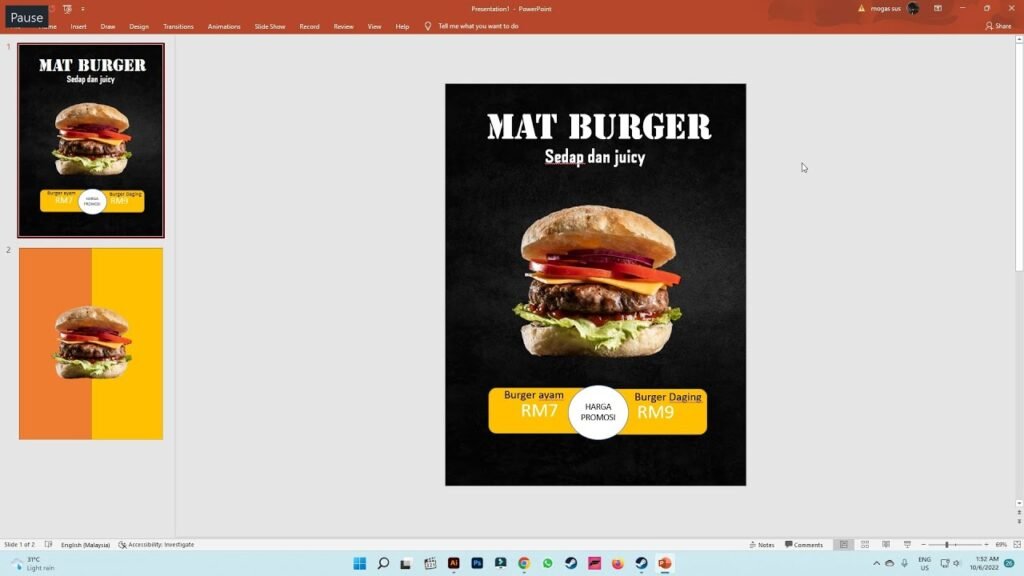
Mencipta poster iklan yang menarik kini lebih mudah tanpa perlu perisian reka bentuk kompleks. Dalam , anda akan belajar cara menghasilkan bahan pemasaran profesional hanya menggunakan Microsoft PowerPoint, aplikasi yang sudah biasa digunakan ramai. Dari pemilihan templat, susunan teks, penggunaan warna hingga penambahan elemen grafik, tutorial ini membimbing anda langkah demi langkah dengan cara yang ringkas dan efisien. Sama ada untuk promosi perniagaan kecil, acara komuniti atau aktiviti sekolah, PowerPoint menawarkan keupayaan yang mencukupi untuk hasil yang kemas dan profesional. Jom kuasai kemahiran asas reka bentuk tanpa kos tambahan dan mulakan mencipta poster menarik hari ini.
Bina Poster Iklan Profesional Menggunakan Powerpoint dengan Mudah
Proses Tutorial Buat Poster Iklan Guna Powerpoint Saja adalah satu kaedah praktikal dan berkesan untuk mereka cipta bahan promosi tanpa memerlukan kemahiran reka bentuk yang kompleks. PowerPoint, yang biasanya digunakan untuk pembentangan, sebenarnya menyediakan pelbagai alat dan fungsi yang boleh dimanfaatkan untuk menghasilkan poster iklan yang menarik dan profesional. Dalam tutorial ini, anda akan belajar langkah demi langkah bagaimana mengubah PowerPoint menjadi alat reka bentuk grafik yang berkuasa, sesuai untuk kegunaan perniagaan kecil, acara komuniti, atau kempen pemasaran sosial.
Langkah-Langkah Asas Tutorial Buat Poster Iklan Guna Powerpoint Saja
Tutorial Buat Poster Iklan Guna Powerpoint Saja bermula dengan penyesuaian saiz slaid. Pertama, buka PowerPoint dan pilih Design > Slide Size > Custom Slide Size. Tetapkan dimensi mengikut keperluan poster anda, seperti A4 (21.0 cm x 29.7 cm) atau A3 (29.7 cm x 42.0 cm). Setelah itu, tambah elemen seperti tajuk, gambar, ikon, dan teks menggunakan alat Insert. Gunakan grid dan panduan untuk menyusun kandungan secara seimbang. Simpan hasil akhir sebagai fail PDF atau gambar (JPEG/PNG) untuk dicetak atau dikongsi secara digital.
Pemilihan Tema dan Warna yang Sesuai dalam Tutorial Buat Poster Iklan Guna Powerpoint Saja
Dalam Tutorial Buat Poster Iklan Guna Powerpoint Saja, pemilihan tema dan palet warna adalah kritikal untuk menarik perhatian. Pilih warna yang selaras dengan jenama atau acara yang dipromosikan. Gunakan maksimum tiga hingga empat warna utama untuk mengelakkan kekaburan visual. PowerPoint menyediakan tema pra-tetap yang boleh disesuaikan. Anda juga boleh menetapkan warna latar belakang, gaya fon, dan efek bayang untuk meningkatkan profesionalisme. Pastikan kontras antara teks dan latar belakang cukup tinggi supaya kandungan mudah dibaca.
Mengimport dan Mengedit Gambar untuk Poster Iklan
Gambar memainkan peranan penting dalam menarik perhatian dalam Tutorial Buat Poster Iklan Guna Powerpoint Saja. Untuk mengimport gambar, gunakan fungsi Insert > Pictures. Selepas itu, edit gambar terus dalam PowerPoint menggunakan alat Format Picture, seperti memotong, menyesuaikan kecerahan, atau menambah efek lekapan. Anda juga boleh menyembunyikan latar belakang gambar dengan fungsi Remove Background. Pastikan resolusi gambar tinggi (sekurang-kurangnya 300 dpi) untuk kualiti cetakan yang baik.
Menambah Teks dan Tipografi yang Berkesan
Teks yang jelas dan menarik adalah kunci kejayaan Tutorial Buat Poster Iklan Guna Powerpoint Saja. Gunakan fon yang mudah dibaca seperti Arial, Calibri, atau Montserrat. Saiz fon tajuk harus lebih besar (sekurang-kurangnya 44 pt), manakala teks isi antara 24–32 pt. Elakkan daripada memuat terlalu banyak teks; fokus pada mesej utama seperti tarikh, lokasi, dan tindakan yang diinginkan. Gunakan pelebaran baris dan ruang putih untuk meningkatkan keterbacaan. Fungsi Text Box membolehkan anda meletakkan teks di mana-mana pada slaid.
Menyimpan dan Mengeksport Hasil Akhir Poster
Setelah selesai mereka cipta poster, langkah terakhir dalam Tutorial Buat Poster Iklan Guna Powerpoint Saja adalah menyimpan dan mengeksport hasil kerja. Pergi ke File > Save As dan pilih lokasi simpanan. Untuk kegunaan digital, simpan sebagai fail PDF atau JPEG. Untuk cetakan, pilih PDF dengan tetapan Standard (online distribution) atau High Quality Print. Pastikan resolusi tinggi dipilih (300 dpi) untuk mengelakkan gambar kabur semasa dicetak. Fail PDF juga memastikan format kekal konsisten apabila dibuka di peranti lain.
| Langkah | Fungsi Utama | Tip Penting |
| Tetapkan Saiz Slaid | Design > Slide Size > Custom | Pilih A3 atau A4 untuk cetakan standard |
| Tambah Gambar | Insert > Pictures | Gunakan gambar resolusi tinggi (300 dpi) |
| Gunakan Teks Box | Insert > Text Box | Jaga jarak antara baris (line spacing) |
| Gunakan Tema | Design > Themes | Sesuaikan warna tema dengan jenama |
| Eksport sebagai PDF | File > Save As > PDF | Pilih kualiti cetakan tinggi |
Soalan Lazim
Bagaimana cara mula mencipta poster iklan menggunakan PowerPoint?
Untuk mula, buka aplikasi PowerPoint dan pilih slaid kosong atau templat yang sesuai. Tetapkan saiz slaid mengikut keperluan poster, biasanya dalam nisbah 16:9 atau ubah kepada saiz tersuai seperti A4. Gunakan alat seperti tekst, bentuk, dan imej untuk membina reka bentuk yang menarik dan profesional.
Apakah saiz font yang sesuai untuk poster iklan di PowerPoint?
Gunakan saiz font minimum 24 hingga 36 untuk teks biasa dan lebih besar dari 44 untuk tajuk utama supaya mudah dibaca dari jarak jauh. Pastikan teks pendek dan padat, serta gunakan font yang jelas seperti Arial atau Calibri untuk keberkesanan visual.
Bolehkah saya gunakan imej sendiri dalam poster iklan di PowerPoint?
Ya, anda boleh memasukkan imej sendiri dengan klik “Insert” > “Pictures” dan pilih fail imej dari komputer. Pastikan imej mempunyai resolusi tinggi untuk mengelakkan kabur apabila diperbesar, dan sesuaikan saiz serta kedudukan mengikut reka bentuk poster.
Bagaimana cara eksport poster iklan dari PowerPoint ke format PDF atau gambar?
Pergi ke “File” > “Save As” dan pilih lokasi simpan. Pilih format PDF untuk kualiti cetakan atau JPEG/PNG jika ingin gunakan dalam media digital. Pastikan resolusi disetkan kepada Tinggi (High Quality) untuk hasil terbaik.
Tutorial Buat Poster Iklan Guna Powerpoint Saja, sila lihat kategori Tutorial.
Artikel Berkaitan